
2026 最佳办公与创作外设选购指南:显示器、键盘与配件终极对比
作者 Mag-Info Tech editorial · 2026-06-10
如何用好这份 2026 外设购买指南
买外设不该靠“热搜榜”或“网红推荐”,而要看实际需求、长期舒适度与预算弹性。本指南把外设分成四个核心类别:显示器、键盘、鼠标与音频配件,并给出三档价位(入门、主流、专业级)的代表产品。文末还有一份“避坑清单”,帮你避开常见雷区。无论你是远程办公、全栈开发、3D设计还是长时间内容创作,都能在这里找到对应的最佳选择。
显示器:单屏 vs 多屏 vs 曲面,如何选?
显示器选购的核心不是“多少英寸”或“4K”,而是刷新率、色准与人体工学布局。入门用户建议先确认主要用途:文档办公、代码编写还是设计剪辑。如果以文字工作为主,24–27 英寸、1080p–1440p、IPS 面板的 60–75Hz 显示器即可满足需求;如果要同时打开多个窗口或处理图像,27 英寸 1440p 100Hz+ 的 IPS 或 VA 面板会更合适。色准方面,ΔE < 2 的产品(如部分戴尔 UltraSharp 与华硕 ProArt)在设计领域更稳妥。
主流用户则应考虑 27–32 英寸 1440p 144Hz–165Hz 的 IPS 面板,这档产品在游戏、开发与轻度设计中提供了最佳性价比。比如 LG 27GP850-B 与微软 Surface Pro X 外接屏就属于这一类,它们支持 98% DCI-P3 色域与 1ms GtG 响应,适合长时间刷代码或剪辑视频。对于追求沉浸感的用户,34 英寸 3440×1440 21:9 曲面屏(如三星 Odyssey G7)能提供更广阔的视野,但缺点是需要更大的桌面空间与更强的显卡驱动。
专业级用户通常会选择 4K 27–32 英寸 IPS 或 OLED 面板,结合高刷新率与出色色准。比如戴尔 UP3221Q 与苹果 Pro Display XDR 分别代表了“最稳定的工作站显示器”与“最顶级的色彩表现”。但 OLED 在长时间静态图像下存在烧屏风险,购买前需评估使用场景。此外,专业显示器还要看接口配置:Thunderbolt 4、HDMI 2.1 与 USB-C 集线功能能大幅简化线缆管理。
机械键盘:轴体、布局与人体工学的平衡
机械键盘的核心不是“RGB 有多亮”,而是轴体手感、键帽材质与布局适配。入门用户建议从“红轴”或“茶轴”入手:红轴(线性)适合快速打字与游戏,茶轴(触发)则在静音与反馈间取得平衡,适合长时间办公。常见的入门选择包括 Razer BlackWidow Lite(茶轴)与 Keychron K3(低调茶轴),它们都支持无线连接与 PBT 键帽,经久耐用。
主流用户通常会追求“静音+耐用+多设备切换”。比如 Keychron Q3(QMK/VIA 可定制)与 Ducky One 3(静音红轴)就是热门选择。Q3 的铝合金上盖与可拆卸的 PCB 让用户可以自行升级轴体与定位板,适合希望长期使用的用户。而 Ducky One 3 的静音红轴能显著降低打字噪音,在开放式办公室中更受欢迎。此外,多设备切换(如蓝牙 5.0+)与低延迟是主流用户的必备功能。
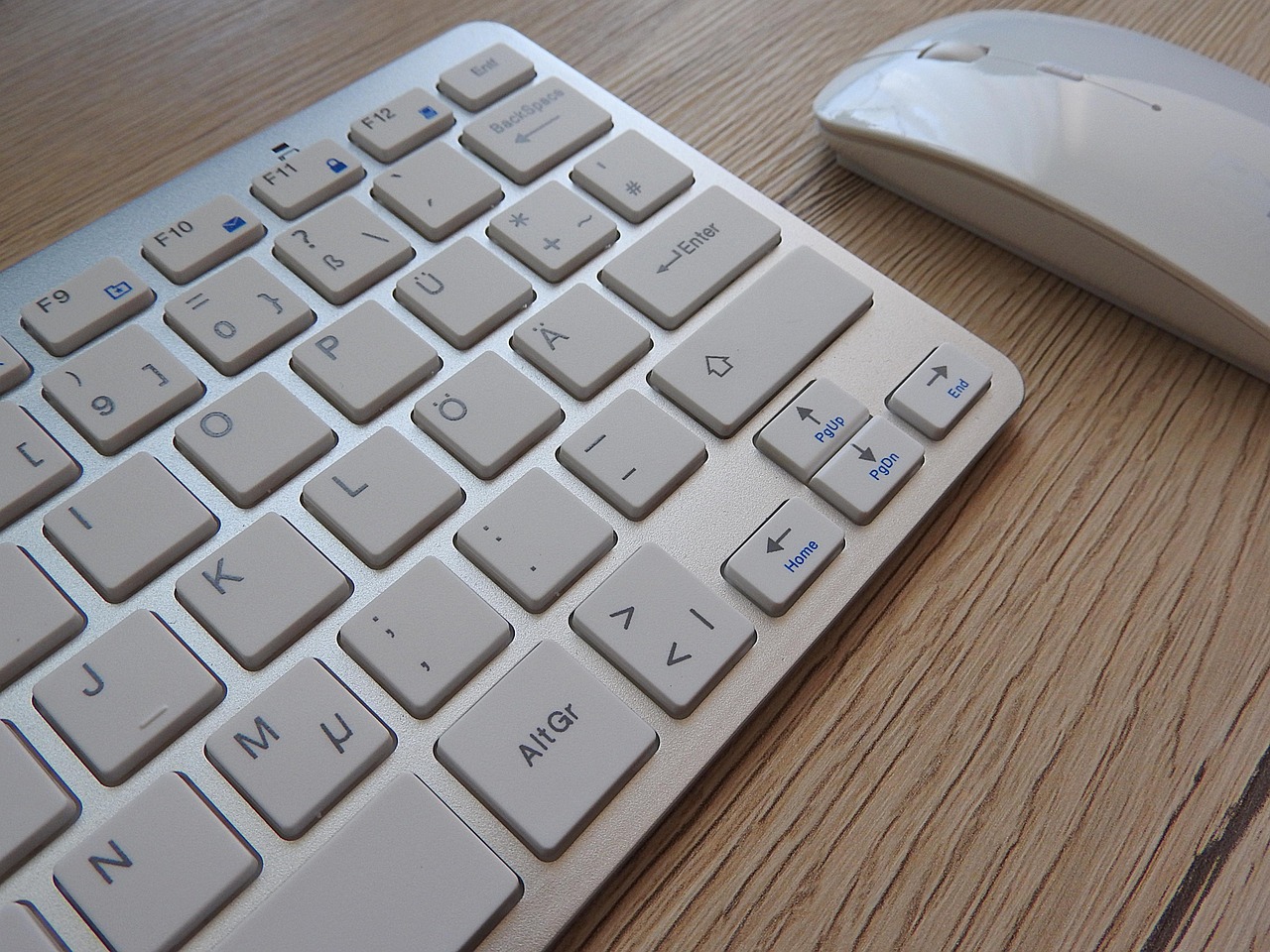
专业级用户则会考虑人体工学布局与定制化。比如 Mistel MD770(分体式)与 Ultimate Hacking Keyboard(模块化)能显著降低手腕与肩部疲劳。这些键盘通常支持 QMK/VIA 固件,用户可以自行配置每个键的功能与宏指令。但它们的学习曲线较陡,需要一定时间适应。如果追求极致静音,静电容轴(Topre)的 Leopold FC750R 或 Realforce R2 也是专业用户的心头好,但价格较高且轴体手感偏软。
鼠标:有线 vs 无线、重量与握持方式
鼠标选购的关键在于握持方式(掌心、指尖、腕部支撑)与传感器精度。入门用户建议选择 60–80g 的中等重量鼠标,如罗技 MX Master 3S(无线)与雷蛇 Basilisk V3(有线)。MX Master 3S 的侧滚轮与多设备连接功能适合办公与设计,而 Basilisk V3 的 PixArt 3360 传感器与可调节 DPI 在游戏与开发中都有不错表现。如果预算有限,雷蛇 DeathAdder Essential 或罗技 G203 都是性价比之选。
主流用户则应考虑重量、传感器与人体工学。比如罗技 MX Vertical(垂直设计)与赛睿 Aerox 5 Wireless(轻量化)分别针对长时间使用与灵活操作。MX Vertical 的 57 度垂直角度能减少手腕扭转,适合编程与办公;Aerox 5 的 54g 重量与开放式设计适合快速移动与 FPS 游戏。此外,主流用户还应关注电池续航(无线鼠标至少 50 小时)与充电便利性(如 USB-C 磁吸充电)。
专业级用户通常会选择高精度传感器与可定制功能。比如罗技 G Pro X Superlight(35g)与赛睿 Rival 310(光学微动)。G Pro X Superlight 的 PixArt 3395 传感器与可拆卸重量配置适合职业电竞选手,而 Rival 310 的光学微动在长时间高负载下更稳定。但这些鼠标在办公场景下可能过于轻量,缺乏握持舒适度。此外,专业用户还应考虑鼠标垫的搭配:硬质鼠标垫适合精准定位,软质鼠标垫适合长时间支撑。








MEFAI的AI带来真实成果。专业版立减50美元。
赞助内容 · 过往表现不代表未来结果。非财务建议。


音频配件:耳机、音箱与麦克风的组合策略
音频设备的选购要看使用场景:安静办公、开放式工位还是录音棚。入门用户建议选择封闭式降噪耳机与简易麦克风组合。比如索尼 WH-CH720N(无线降噪)与罗技 C920x(1080p 摄像头自带麦克风)能满足大部分办公需求。如果预算有限,JBL Live 660NC 与罗技 H111 有线耳麦也是不错的选择。降噪功能在嘈杂环境中能显著提升通话体验,但续航与佩戴舒适度仍需权衡。
主流用户则应考虑音质平衡与麦克风清晰度。比如 Bose QuietComfort Ultra(无线降噪)与 Shure MV7(USB/XLR 混合麦克风)的组合适合远程会议与内容创作。QC Ultra 的 A2DP 音频传输与主动降噪在音乐与通话中都有出色表现,而 MV7 的混合接口让用户可以根据场景切换 USB 与 XLR 模式。此外,主流用户还应考虑音箱的空间适配性:桌面音箱如 Edifier R1280T 在小型工位中表现稳定,但缺乏低音深度。
专业级用户通常会选择高保真耳机与专业麦克风的组合。比如拜亚动力 DT 1990 Pro(开放式监听)与罗德 NT-USB+(USB 专业麦克风)适合录音棚与混音室。DT 1990 Pro 的精密调音与开放式设计适合长时间监听,而 NT-USB+ 的零延迟监听与 XLR 备份功能让录音过程更稳定。但这些设备价格较高,且需要专业的声学环境。此外,专业用户还应考虑音频接口(如 Focusrite Scarlett 2i2)与监听耳机的搭配,以确保信号链路的纯净度。
配件生态:线缆管理、支架与环境光
配件生态能让外设组合的效率与舒适度提升一个档次。线缆管理方面,入门用户可以选择可拆卸线缆的键盘(如 Keychron K8)与带夹线器的鼠标垫(如 SteelSeries QcK)。主流用户则应考虑集线器与无线充电底座,比如罗技 Powerplay 无线充电系统能同时为键盘与鼠标供电,减少桌面杂乱。专业用户则会选择模块化线缆(如 CableMod 的定制线)与专业线缆管理工具(如 IKEA Signum),但这类产品需要更高的预算与耐心。
显示器支架与升降桌的搭配能显著改善坐姿与桌面空间利用率。入门用户可以选择单臂支架(如 VIVO STAND-V001)来释放桌面空间。主流用户则应考虑气动升降桌(如 FlexiSpot E7)与双显示器支架(如 Amazon Basics Premium),这类产品能支持 27–32 英寸显示器,并提供稳定的高度调节。专业用户则会选择工业级升降桌(如 Uplift V2)与专业显示器支架(如 Ergotron LX),这类产品支持高负载与精确调节,但占地面积较大。

环境光与照明也是提升舒适度的关键因素。入门用户可以选择 RGB LED 灯带(如 Govee RGBIC)与桌面台灯(如 BenQ e-Reading)。主流用户则应考虑色温可调的环境光(如 Philips Hue Play)与书写台灯(如 BenQ WiT Genie)。专业用户则会选择专业调光台灯(如 BenQ e-Reading W2720)与色彩校准工具(如 X-Rite i1Display Pro),这类产品能确保长时间工作环境的光线稳定性与色准一致性。
避坑清单:外设选购的 10 个常见错误
- 只看“英寸”与“分辨率”:27 英寸 4K 显示器在 Windows 系统下默认缩放 150% 可能导致界面模糊,实际体验不如 1440p 165Hz。
- 忽视接口兼容性:部分专业显示器需要配备特定显卡(如苹果 Pro Display XDR 需要 Radeon Pro 或 eGPU)才能发挥全部功能。
- 轴体选择“跟风”:红轴适合游戏,茶轴适合办公,青轴噪音大不适合安静环境。
- 无线鼠标续航忽悠:部分轻量化鼠标在高刷新率下续航可能缩短至 20–30 小时,购买前需确认实际续航。
- 麦克风只看降噪:降噪算法可能影响人声自然度,专业麦克风更注重频率响应与指向性。
- 线缆管理“临时工”:劣质线缆在高负载下可能发热或断裂,影响设备寿命。
- 人体工学“一次性投资”:分体键盘与垂直鼠标需要 2–4 周适应期,购买前需确认退换政策。
- 音频设备“单一场景”:封闭式耳机适合办公,开放式耳机适合录音棚,混用可能导致音质下降。
- 升降桌“稳定性忽视”:劣质桌腿在负载超过 80kg 时可能出现晃动,影响显示器与键盘稳定性。
- RGB 炫技“本末倒置”:过度 RGB 可能分散注意力,专业场景应优先考虑色温与亮度调节。
2026 外设选购决策树:一句话推荐
- 办公文案 → 27 英寸 1440p 100Hz IPS 显示器 + 茶轴无线键盘 + 无线降噪耳机
- 编程开发 → 27 英寸 1440p 165Hz IPS 显示器 + QMK 可定制键盘 + 轻量化有线鼠标
- 设计剪辑 → 4K 32 英寸 OLED 显示器 + 静电容轴键盘 + 专业监听耳机 + 校准麦克风
- 游戏竞技 → 24–25 英寸 1080p 240Hz IPS 显示器 + 线性轴机械键盘 + 35g 超轻鼠标
- 内容创作 → 34 英寸 3440×1440 曲面屏 + 分体式人体工学键盘 + USB/XLR 麦克风 + 环境光系统
无论你属于哪个场景,记住:外设不是一次性消费,而是长期生产力投资。在预算允许的情况下,优先选择可升级、模块化与人体工学友好的产品,它们能在未来 3–5 年内持续提升你的工作效率与舒适度。
更多相关内容 硬件与设备

2026 笔记本电脑终极选购指南:工作、AI 与游戏三大场景全解析
2026 年最适合工作、AI 加速与高性能游戏的顶级笔记本电脑推荐,附选购要点与常见误区,帮你一次选对。
2026 AI开发者必选GPU终极选购指南:NVIDIA、AMD、Intel与国产方案全对比
从CUDA到SYCL,从高端到入门,本文为AI开发者、研究员与企业用户提供2026年GPU选购的实战标准、产品横评与避坑指南,助你在预算内找到最适合的AI加速卡。
2026 加密挖矿硬件终极选购指南:从入门到专业级配置全解析
从入门到专业级,涵盖主流显卡、ASIC矿机与主板/电源/散热方案,教你如何依据预算与电价选对设备避开坑。