
Периферия и гаджеты для начинающих: с чего начать
Автор: Mag-Info Tech editorial · 2026-06-11
Почему периферия важна для первых шагов
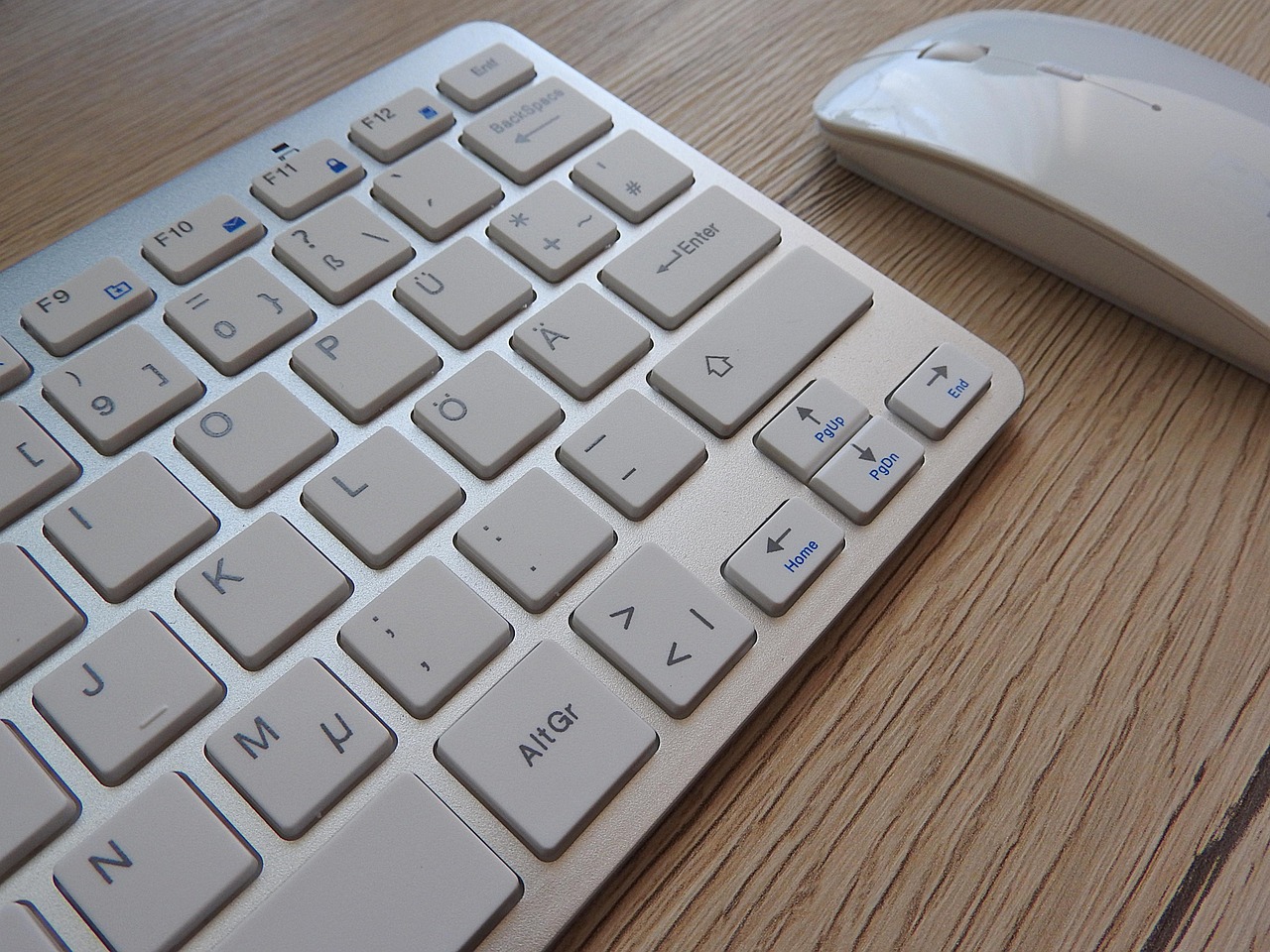
Когда вы только начинаете осваивать компьютер, выбор правильной периферии может показаться второстепенным. Однако мониторы, клавиатуры и мыши напрямую влияют на комфорт, скорость работы и даже здоровье. Неподходящий экран вызывает усталость глаз, неудобная клавиатура замедляет набор текста, а плохая мышь заставляет напрягать руку. Для начинающих пользователей важно выбирать устройства, которые не только соответствуют бюджету, но и поддерживают первые учебные задачи — от просмотра уроков до работы с документами.
Первое, что стоит определить, — это основная сфера применения. Если вы планируете учиться программированию, графическому дизайну или монтажу видео, понадобится экран с хорошей цветопередачей и высоким разрешением. Для офисной работы или учебы достаточно стандартного Full HD монитора. Клавиатуры делятся на мембранные, ножничные и механические — каждая подходит для разных задач. Мыши тоже различаются: эргономичные модели для долгой работы, игровые с дополнительными кнопками или офисные беспроводные варианты. Разобравшись в этих нюансах, вы сможете подобрать комплект, который не придется менять через полгода.
Как выбрать первый монитор: размер, разрешение и тип матрицы
Первый монитор должен быть достаточно большим, чтобы не напрягать зрение, но не настолько габаритным, чтобы занимать все рабочее пространство. Для начинающих оптимальный диагональ — от 22 до 27 дюймов. Экран меньше 22 дюймов будет неудобен для длительной работы с текстом или таблицами, а более 27 дюймов требует больше места и может быть избыточным для базовых задач.
Разрешение тоже имеет значение. Стандарт Full HD (1920×1080) подходит для большинства начинающих пользователей: он обеспечивает четкое изображение без сильной нагрузки на видеокарту. Более дорогие модели с разрешением 2K или 4K дают sharper картинку, но требуют более мощного компьютера. Если вы планируете работать с графикой или видео, стоит обратить внимание на мониторы с поддержкой 100% sRGB — это гарантия точной цветопередачи.
Тип матрицы влияет на углы обзора и контрастность. IPS-матрицы считаются универсальным выбором: они обеспечивают широкие углы обзора и хорошую цветопередачу, что важно для учебы и работы. TN-матрицы дешевле, но уступают в качестве изображения и комфорте для глаз. VA-матрицы предлагают высокий контраст, но могут иметь проблемы с размытием при быстром движении. Для начинающих оптимален IPS за разумную цену.
Клавиатуры для начинающих: мембранные, ножничные или механические
Выбор клавиатуры зависит от бюджета и типа задач. Мембранные клавиатуры — самый доступный вариант. Они тихие, недорогие и подходят для офисной работы или учебы. Однако со временем мембраны изнашиваются, и клавиши начинают залипать. Ножничные механизмы, которые используются в ноутбуках и тонких офисных клавиатурах, предлагают лучший отклик, чем мембранные, и более долгий срок службы. Они подойдут тем, кто ценит баланс между ценой и качеством.
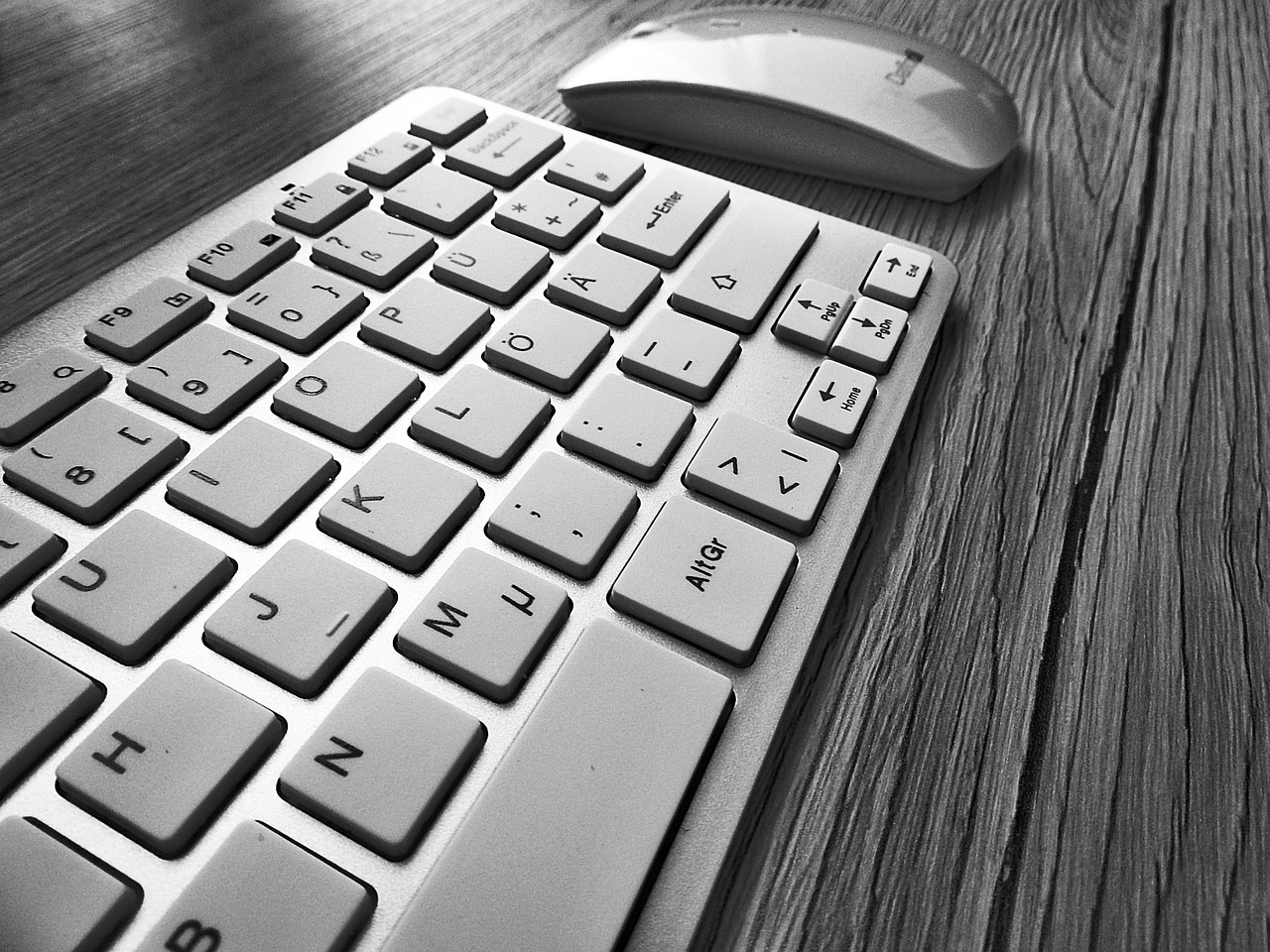
Механические клавиатуры — выбор энтузиастов и тех, кто много печатает. У них отдельные переключатели под каждой клавишей, что обеспечивает четкий тактильный отклик и долговечность. Однако они шумные и дорогие. Для начинающих механические клавиатуры могут быть избыточными, если только вы не планируете профессиональную работу с текстом или программированием. Если же вы хотите попробовать механику без больших вложений, обратите внимание на модели с линейными переключателями (например, Red) — они тише тактильных (Brown) или щелкающих (Blue).
Еще один важный параметр — подсветка. Она не только украшает клавиатуру, но и помогает печатать в темноте. Однако яркая RGB-подсветка может отвлекать, поэтому для учебы лучше выбирать модели с белой или одноцветной подсветкой. Также обратите внимание на раскладку — стандартная русско-английская (с переключением раскладки) подойдет большинству, но если вы планируете работать с несколькими языками, стоит поискать клавиатуры с дополнительными символами.
Эргономичные мыши для начинающих: проводные vs беспроводные
Мышь — это инструмент, который вы будете использовать часами, поэтому комфорт должен быть на первом месте. Начинающим пользователям стоит обратить внимание на эргономичные модели, которые поддерживают естественное положение кисти. Такие мыши имеют анатомическую форму, которая уменьшает нагрузку на запястье и предплечье. Если вы правша, выбирайте мыши с правой формой, а если левша — с симметричным дизайном.
Проводные мыши дешевле и не требуют зарядки, но привязаны к компьютеру кабелем. Беспроводные варианты удобнее для работы на большом столе или в движении, но требуют регулярной зарядки или замены батарей. Для начинающих оптимальны беспроводные мыши с хорошим временем автономной работы (не менее 20–30 часов на одном заряде) и низким энергопотреблением. Также обратите внимание на вес мыши: слишком легкая будет скользить по столу, а слишком тяжелая быстро утомит руку.
Дополнительные кнопки могут быть полезны для браузинга или работы с документами, но для первых шагов они не обязательны. Сенсорная поверхность должна быть точной и отзывчивой — проверьте ее работу перед покупкой. Если вы планируете использовать мышь для игр или графики, выбирайте модели с высокой частотой опроса (например, 1000 Гц), но для учебы и офиса достаточно стандартных 500–1000 Гц.
Аудио-аксессуары: наушники и колонки для первых шагов








Реальные результаты от ИИ от MEFAI. Скидка 50$ на тариф Про.
Реклама · Прошлые результаты не гарантируют будущих. Не является финансовой консультацией.

Хороший звук помогает сосредоточиться и делает обучение комфортнее. Для начинающих подойдут как проводные, так и беспроводные наушники. Проводные варианты не требуют зарядки и обеспечивают стабильное качество звука, но привязаны к устройству. Беспроводные наушники с Bluetooth удобны для движения по комнате, но могут терять соединение или требовать частой подзарядки.
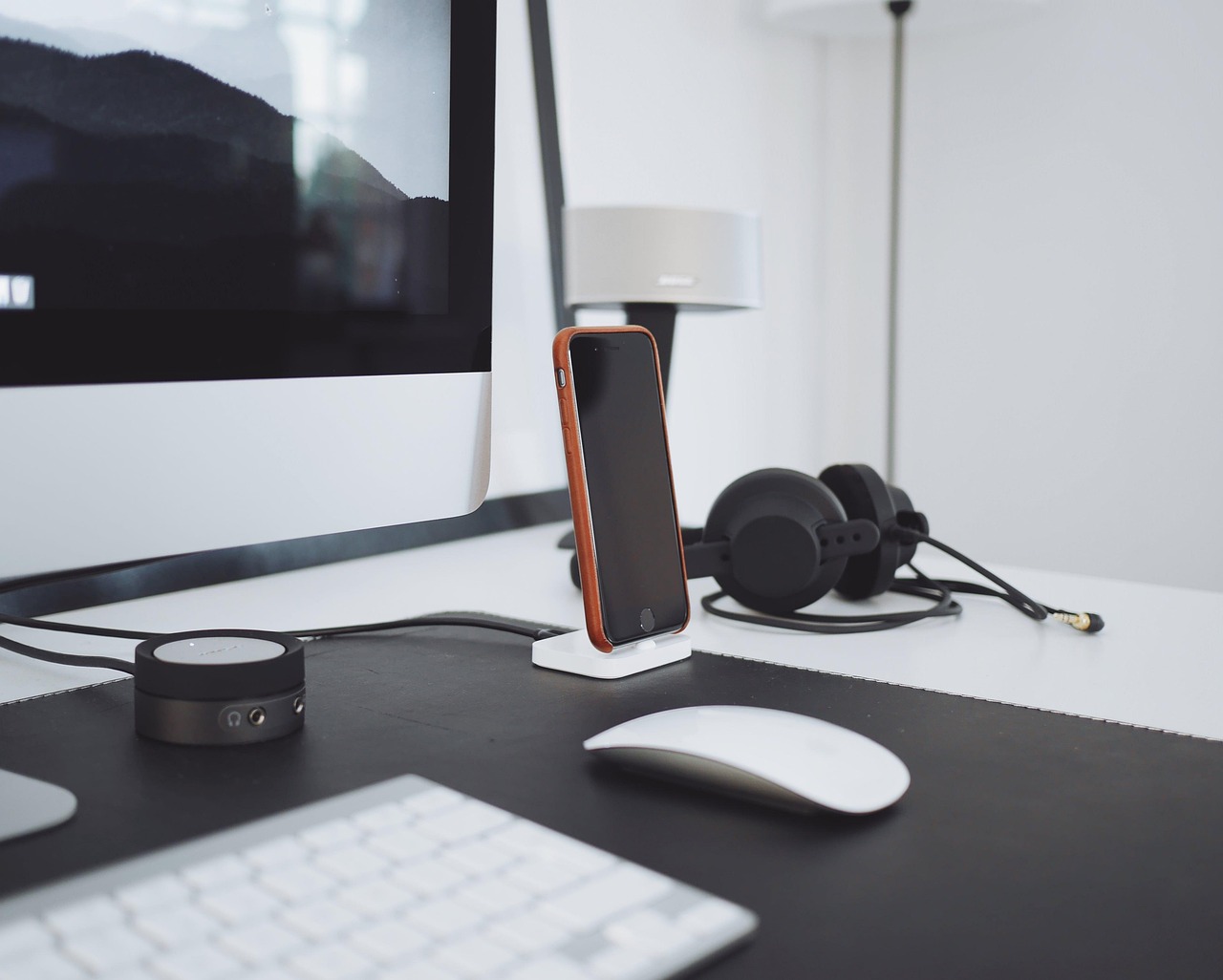
При выборе наушников обратите внимание на тип конструкции. Полноразмерные закрытые наушники изолируют от внешнего шума, что удобно для учебы в шумной обстановке. Вкладыши (in-ear) компактны и удобны в дороге, но могут давить на уши при длительном ношении. Гарнитуры с микрофоном пригодятся для онлайн-уроков или звонков — выбирайте модели с шумоподавлением, чтобы голос был слышен четко.
Если вы предпочитаете звук без наушников, обратите внимание на компактные колонки. Для рабочего стола подойдут модели с мощностью 5–10 Вт, которые обеспечивают достаточную громкость без искажений. Беспроводные колонки удобны для перемещения, но требуют зарядки. Для учебы важна чистота средних и высоких частот, чтобы речь и музыка звучали естественно.
Чехлы, подставки и другие полезные аксессуары
Помимо основных устройств, есть масса мелких, но полезных аксессуаров, которые сделают работу комфортнее. Чехлы для клавиатуры и мыши защищают устройства от пыли и случайных повреждений. Подставки под запястье уменьшают усталость при долгой работе с клавиатурой, но не стоит ими злоупотреблять — они не заменяют правильную посадку и разминку.
Для мониторов пригодится регулируемая подставка или кронштейн для настенного крепления. Это позволяет настроить высоту и угол наклона экрана, чтобы избежать напряжения шеи. Если вы используете ноутбук, подставка с охлаждением поможет снизить температуру устройства во время долгой работы. Кабели и переходники тоже стоит держать в порядке — используйте органайзеры или зажимы, чтобы рабочий стол не превращался в клубок проводов.
Еще один полезный аксессуар — USB-хаб. Он пригодится, если на вашем компьютере мало портов, а вам нужно подключить сразу несколько устройств. Выбирайте модели с поддержкой быстрого зарядки и достаточным количеством портов (не менее 4–5). Если вы часто работаете в разных местах, обратите внимание на портативные мониторы или клавиатуры, которые можно легко переносить в сумке.
Что купить в первую очередь: пошаговый план для новичков
Если бюджет ограничен, начните с самого необходимого. Первым делом купите монитор с Full HD разрешением и IPS-матрицей — он прослужит долгие годы. Затем добавьте клавиатуру: для учебы достаточно недорогой мембранной или ножничной модели с русской раскладкой. Мышь выберите эргономичную и беспроводную, чтобы не отвлекаться на провода. Если звук важен для ваших задач, докупите наушники или колонки.
Когда базовый комплект будет готов, можно подумать о расширении. Например, если вы часто печатаете, замените мембранную клавиатуру на механическую. Если вам нужно больше экранного пространства, добавьте второй монитор. Если вы работаете с графикой, обновите монитор до модели с высокой цветопередачей. Не гонитесь за дорогими моделями сразу — лучше начать с проверенных временем вариантов, а потом совершенствовать комплект по мере необходимости.
Ошибки, которых стоит избегать при выборе гаджетов
Одна из самых распространенных ошибок — покупка устройств только по цене. Дешевая клавиатура или мышь может быстро сломаться, а недорогой монитор с плохой матрицей будет утомлять глаза. Лучше немного переплатить за качество, чем потом менять оборудование через несколько месяцев. Также не стоит игнорировать отзывы других пользователей — они помогут понять реальные плюсы и минусы модели.
Еще одна ошибка — покупка без учета будущих задач. Если вы только начинаете учиться программированию, не покупайте игровой монитор с высокой частотой обновления — он будет избыточным. Если вы не планируете монтаж видео, не тратьтесь на монитор с широкой цветовой гаммой. Также избегайте устройств с закрытой экосистемой — например, клавиатур, которые работают только с определенной операционной системой.
Наконец, не забывайте о здоровье. Долгая работа за неправильно настроенным монитором или с неудобной мышью может привести к болям в спине, шее или запястьях. Регулярно делайте перерывы, настраивайте высоту стола и монитора, используйте подставки для запястий при необходимости. Эти меры помогут избежать проблем со здоровьем в будущем.
Вывод: с чего начать и куда двигаться дальше
Выбор первых гаджетов — это не только вопрос бюджета, но и понимания своих текущих и будущих потребностей. Начните с универсальных устройств: Full HD монитора с IPS-матрицей, простой клавиатуры и эргономичной мыши. Эти компоненты обеспечат комфортную работу на годы, а при необходимости их можно будет обновить или дополнить.
Не торопитесь покупать самое дорогое оборудование сразу. Лучше начать с проверенных моделей среднего ценового сегмента, а потом совершенствовать комплект по мере роста навыков и потребностей. Следите за отзывами, тестируйте устройства перед покупкой и не экономьте на здоровье — правильно подобранная периферия сделает ваше обучение и работу комфортнее и эффективнее.
Больше в Железо и Гаджеты
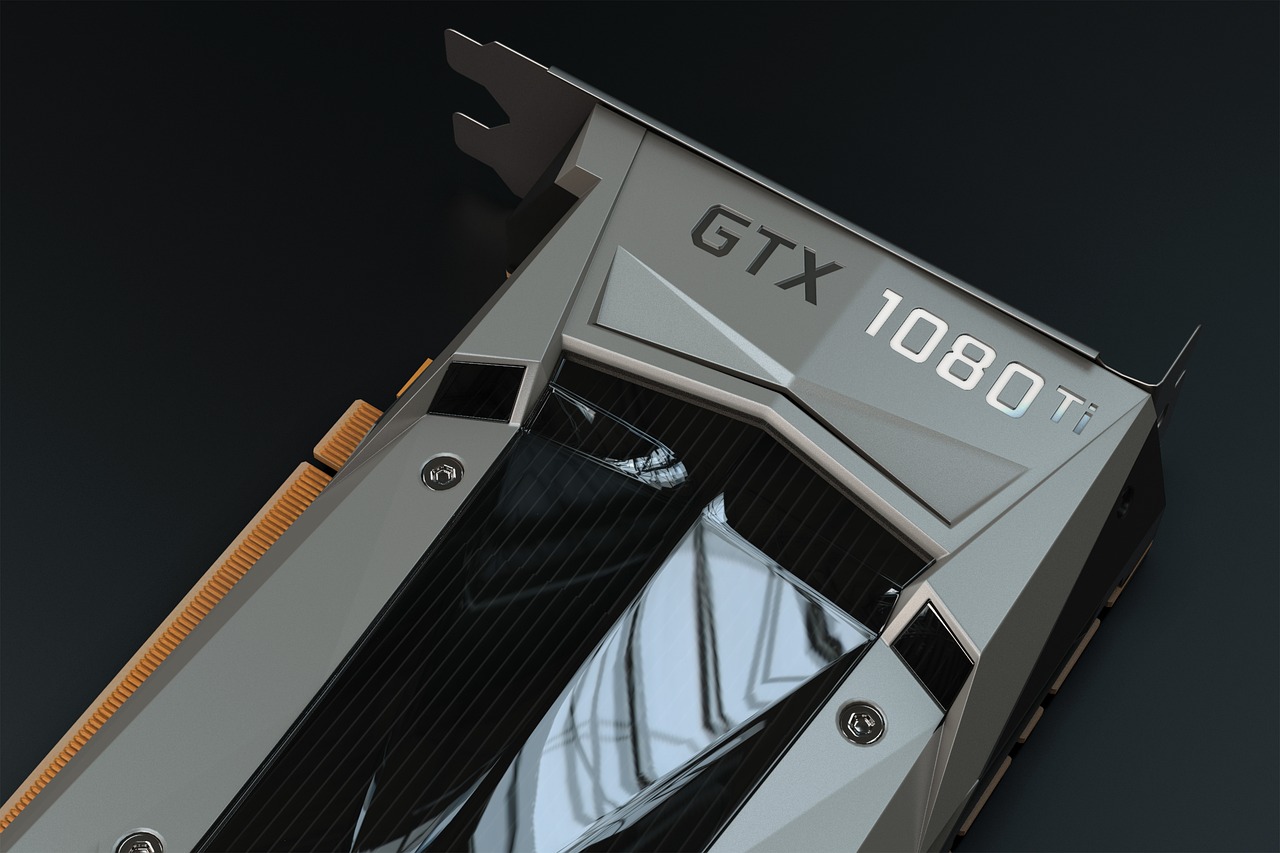
Бесплатные и платные GPU и AI-оборудование: что действительно стоит покупать
Разбираемся, когда бесплатной аренды GPU хватает, а когда пора покупать железо для AI, на чём реально сэкономить и где рискуешь потерять больше.
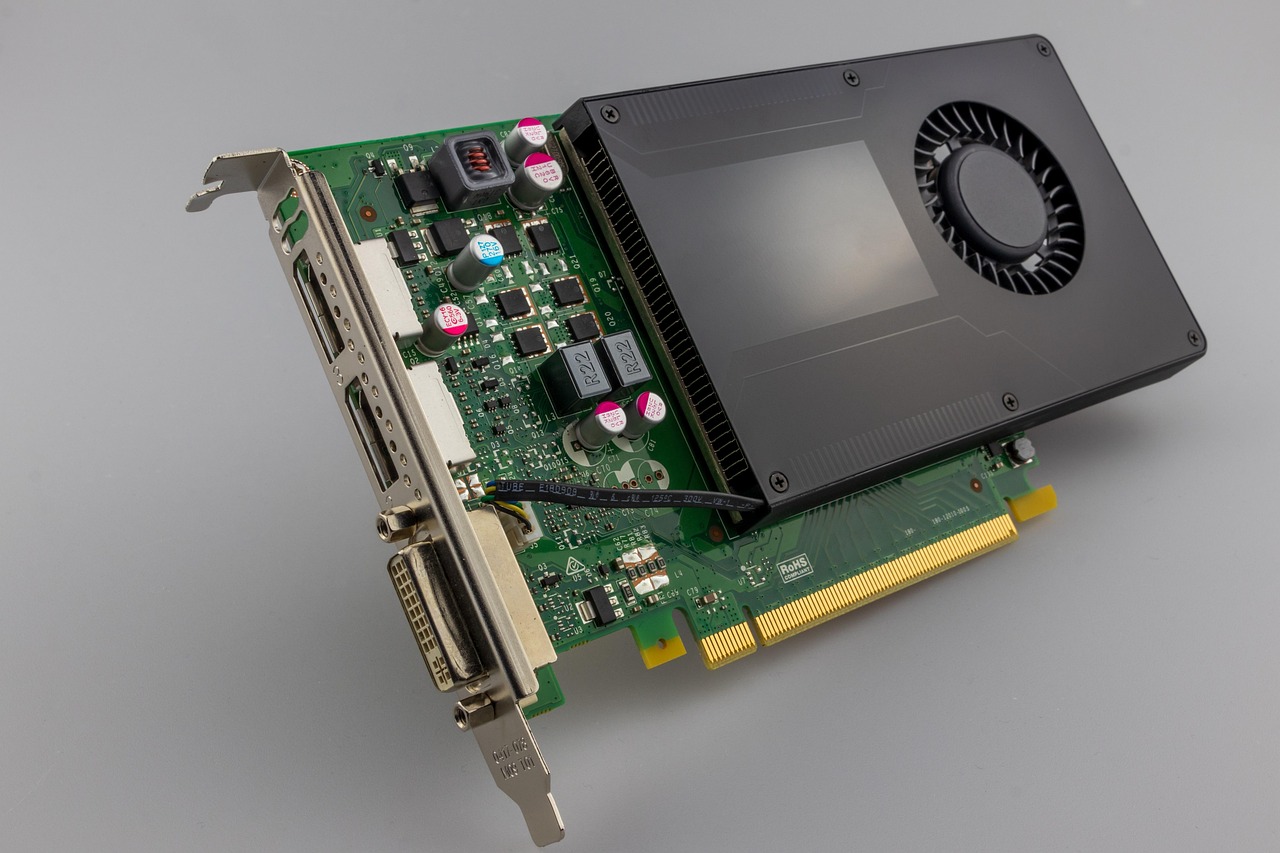
Ошибки при выборе GPU и AI-оборудования: как не прогадать с железом для задач машинного обучения
Распространённые ошибки при покупке GPU и AI-оборудования: на что обратить внимание, чтобы не переплатить и не получить слабый ускоритель для обучения нейросетей и инференса.
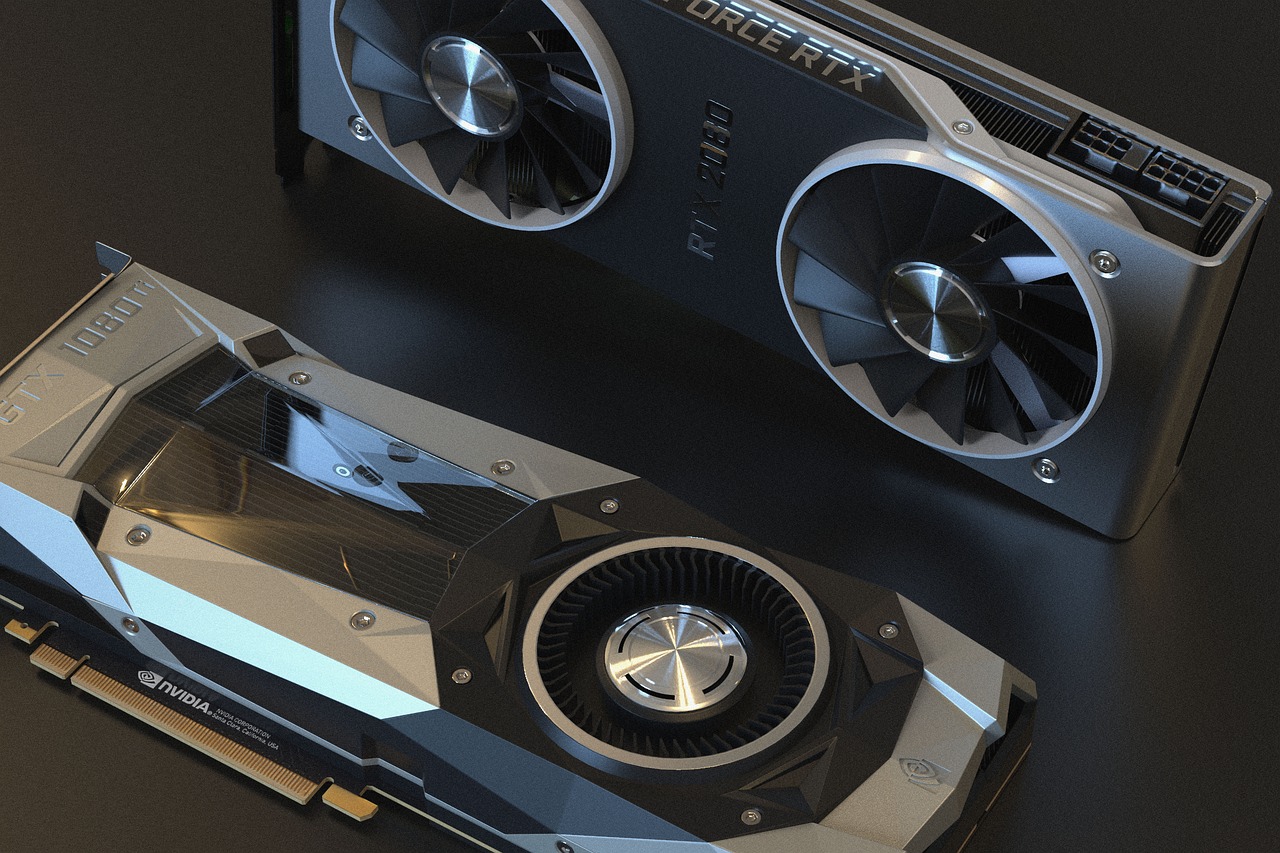
Как GPU и AI-оборудование меняются в 2026 году: что важно знать при выборе
В 2026 году графические процессоры и AI-оборудование переходят на новые архитектуры с поддержкой памяти HBM и специализированными ядрами NPU. Рассказываем, на что обратить внимание при выборе платформ