Ошибки при выборе ноутбуков и ПК: как купить правильно и не пожалеть
Автор: Mag-Info Tech editorial · 2026-06-10
Почему покупка ноутбука или ПК может обернуться ошибкой
Многие пользователи сталкиваются с ситуацией, когда долгожданная покупка компьютера или ноутбука не оправдывает ожиданий. Вместо нужной производительности и комфорта — постоянные зависания, перегрев, нехватка памяти или невозможность запустить современные игры и приложения. Чаще всего виной тому не дефект устройства, а ошибки при выборе. Они начинаются задолго до похода в магазин и продолжаются на этапе сравнения характеристик. Недостаточно просто обратить внимание на количество ядер или объём оперативной памяти — важно понимать, для чего именно приобретается устройство. Ошибки в приоритетах, игнорирование ключевых параметров, переплата за ненужные функции или, наоборот, экономия на критически важных компонентах — всё это приводит к неудачной покупке. В этой статье мы разберём основные ловушки, на которые попадают покупатели, и объясним, как избежать их, чтобы техника служила долго и эффективно.
Даже опытные пользователи не застрахованы от ошибок. Например, можно купить мощный игровой ноутбук, а через полгода понять, что он слишком тяжёлый для ежедневной работы в офисе. Или выбрать ультратонкий ультрабук с ограниченными возможностями обновления, а потом жалеть о невозможности заменить видеокарту. Важно не только знать текущие требования, но и представлять, как изменится нагрузка через пару лет. Далее мы рассмотрим самые распространённые заблуждения и дадим практические рекомендации, которые помогут сделать осознанный выбор.
Ошибка 1: Покупка «на будущее» — когда запас прочности становится лишним
Одна из самых частых ошибок — приобретение компьютера с явным запасом мощности «на вырост». Многие думают, что если взять модель с топовым процессором и видеокартой, то она прослужит лет десять. На деле же такие устройства быстро устаревают морально, а их стоимость многократно превышает реальные потребности. Например, покупая игровой ноутбук с RTX 4090 для офисных задач, вы переплачиваете не только за саму видеокарту, но и за систему охлаждения, блок питания и габариты устройства. В результате вы получаете тяжёлый аппарат, который быстро нагревается в простой Word-документе, и при этом его возможности остаются невостребованными.
Кроме того, «запас прочности» часто оборачивается проблемами с портативностью и автономностью. Топовые процессоры и видеокарты потребляют больше энергии, что приводит к быстрому разряду батареи и необходимости частого подключения к розетке. В итоге вместо универсального помощника вы получаете громоздкий монстр, который привязан к розетке и не подходит для работы в пути. Вместо того чтобы гнаться за максимальными характеристиками, стоит трезво оценить текущие задачи. Если вы работаете с текстами, таблицами и видеоконференциями, достаточно среднего уровня процессора и интегрированной графики. А если занимаетесь редактированием фото или монтажом видео, то здесь уже понадобится более мощный чип и дискретная видеокарта, но не обязательно флагманская модель.
Также не стоит забывать о том, что аппаратное обеспечение морально устаревает быстрее, чем может показаться. Даже флагманские процессоры и видеокарты через 2–3 года теряют актуальность, а значит, вложение в них ради «будущего» может оказаться неоправданным. Лучше выбирать оборудование, которое будет комфортно работать именно сейчас, но при этом поддерживает апгрейд. Например, настольные ПК с возможностью замены видеокарты или добавления оперативной памяти прослужат дольше, чем ноутбуки с запаянными компонентами.
Ошибка 2: Игнорирование типа охлаждения — почему перегрев убивает любой компьютер
Охлаждение — один из самых недооценённых параметров при выборе ноутбука или ПК. Многие пользователи обращают внимание на процессор, видеокарту и объём оперативной памяти, но забывают о том, как устройство будет отводить тепло. Между тем, плохая система охлаждения приводит не только к дискомфорту из-за постоянного шума вентиляторов, но и к серьёзному падению производительности. Современные процессоры и видеокарты автоматически снижают тактовую частоту, если температура подходит к критической отметке, чтобы избежать перегрева. В результате вы получаете ноутбук, который «тормозит» при простой нагрузке, хотя по характеристикам должен справляться с гораздо более сложными задачами.
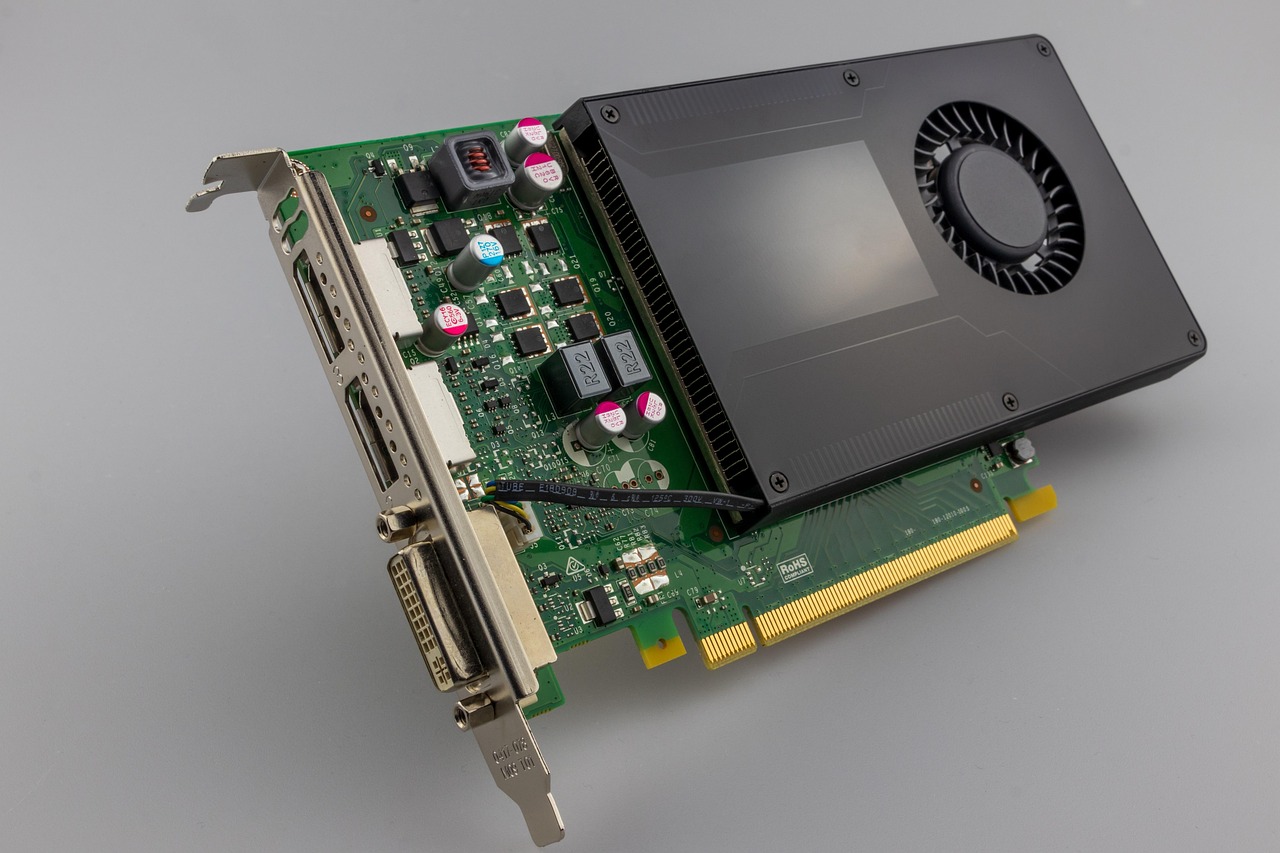
Существует два основных типа систем охлаждения в ноутбуках: активная и пассивная. Активная система использует вентиляторы и радиаторы для отвода тепла, что эффективно, но может быть шумным при высоких нагрузках. Пассивное охлаждение обходится без вентиляторов, полагаясь на металлические теплоотводы и корпус. Такие устройства работают бесшумно, но обычно предназначены для лёгких задач и не подходят для игр или тяжёлых приложений. При выборе ноутбука важно обратить внимание на количество и расположение вентиляционных отверстий, а также на отзывы пользователей о температурном режиме устройства. Например, бюджетные модели часто грешат тем, что вентиляторы начинают работать на полную мощность уже при просмотре видео, что раздражает и снижает срок службы компонентов.
В случае с настольными ПК ситуация не менее критична. Некачественный корпус с плохим воздухообменом или слабый кулер процессора могут привести к тому, что система будет работать на пониженных частотах даже в простое. Особенно это актуально для сборок с мощными видеокартами, которые выделяют значительное количество тепла. При сборке ПК стоит уделить внимание не только выбору процессора и видеокарты, но и подбору качественного корпуса с хорошей вентиляцией, а также установке дополнительных вентиляторов при необходимости. Не экономьте на системе охлаждения — это тот компонент, который напрямую влияет на долговечность и стабильность работы устройства.
Ошибка 3: Выбор неподходящего типа диска — SSD против HDD и их влияние на скорость
Один из самых распространённых мифов — убеждение, что объём жёсткого диска важнее его типа. Многие покупатели смотрят на показатель в терабайтах и не обращают внимания на то, что это за накопитель — классический HDD или современный SSD. На самом деле, тип диска оказывает колоссальное влияние на скорость работы системы и комфорт использования. HDD (жесткие диски) дешевле и обеспечивают больше места за те же деньги, но их скорость чтения и записи значительно ниже, чем у SSD. Это особенно заметно при загрузке операционной системы, запуске приложений и копировании файлов. Например, загрузка Windows на SSD занимает секунды, а на HDD — минуты. Если вы работаете с большими файлами или запускаете требовательные программы, разница будет ещё более ощутимой.
Ещё одна проблема HDD — их хрупкость. Механические компоненты внутри жёсткого диска чувствительны к ударам и вибрациям, что делает их ненадёжными для портативных устройств. Ноутбуки с HDD часто выходят из строя после падений, тогда как SSD, лишённые движущихся частей, гораздо более устойчивы к механическим повреждениям. При этом стоит учитывать, что SSD тоже бывают разными. Например, накопители формата NVMe, подключаемые через интерфейс PCIe, работают в несколько раз быстрее, чем традиционные SATA SSD. Однако их стоимость выше, и не все системы поддерживают такой формат. Если вы выбираете ноутбук или ПК для работы с графикой, видео или разработки, стоит отдать предпочтение NVMe SSD, чтобы сократить время загрузки и обработки данных.
Также важно понимать, что даже при наличии SSD в системе, многие производители экономят на объёме накопителя, устанавливая минимальные 256–512 ГБ. Это может быть недостаточно для установки современных игр или хранения больших медиафайлов. В таком случае приходится либо докупать дополнительный накопитель, либо использовать облачные сервисы, что не всегда удобно. Поэтому при выборе устройства стоит заранее оценить, сколько места вам потребуется, и отдавать предпочтение моделям с SSD объёмом от 1 ТБ, если бюджет позволяет. Если же вы всё-таки выбираете HDD, то лучше остановиться на гибридных решениях (SSHD), которые сочетают в себе небольшой объём SSD для ускорения загрузки системы и большой HDD для хранения данных.
Ошибка 4: Неправильный выбор процессора — Intel против AMD и их реальное влияние на производительность
Процессор — это сердце любого компьютера, и его выбор часто становится камнем преткновения для покупателей. Многие ориентируются на бренд — Intel или AMD — или на количество ядер, не понимая, как эти параметры влияют на реальную производительность. На самом деле, дело не только в цифрах, но и в том, для каких задач предназначен чип. Например, процессоры Intel серии Core i5 или i7 славятся высокой тактовой частотой и отличной производительностью в однопоточных задачах, таких как работа в офисных приложениях или программирование. AMD же предлагает более выгодное соотношение цены и производительности, особенно в многопоточных задачах — рендеринге, монтаже видео или стриминге.
Ещё один важный момент — поколение процессора. Производители регулярно выпускают новые поколения чипов, и каждое из них может значительно отличаться по энергоэффективности и производительности. Например, процессор Intel 12-го поколения может уступать по производительности AMD Ryzen 5000 серии в многопоточных задачах, несмотря на более высокий индекс. Поэтому при выборе стоит обращать внимание не только на название серии, но и на поколение чипа. Также важно учитывать поддержку современных технологий, таких как PCIe 4.0 или DDR5, которые могут повысить производительность системы в будущем.








Реальные результаты от ИИ от MEFAI. Скидка 50$ на тариф Про.
Реклама · Прошлые результаты не гарантируют будущих. Не является финансовой консультацией.

Не стоит забывать и о тепловыделении. Мощные процессоры потребляют больше энергии и выделяют больше тепла, что требует более эффективной системы охлаждения. Например, флагманские процессоры Intel и AMD могут достигать тепловыделения в 100–150 Вт, что требует установки мощных кулеров или даже систем жидкостного охлаждения. Если вы собираете ПК или выбираете ноутбук, убедитесь, что система охлаждения соответствует характеристикам процессора. В противном случае вы рискуете столкнуться с троттлингом — принудительным снижением производительности для предотвращения перегрева.
Ошибка 5: Недооценка видеокарты — почему она важна не только для геймеров
Видеокарта — один из самых специфичных компонентов, и многие пользователи ошибочно считают, что она нужна только геймерам. На самом деле, современные видеокарты используются не только для запуска игр, но и для работы с графикой, монтажом видео, машинным обучением, рендерингом 3D-моделей и даже в офисных приложениях с поддержкой ускорения графики. Например, программы для редактирования фото и видео, такие как Adobe Photoshop или Premiere Pro, активно используют графические процессоры для ускорения обработки изображений. Даже браузеры и офисные пакеты могут использовать видеокарту для ускорения работы интерфейса.
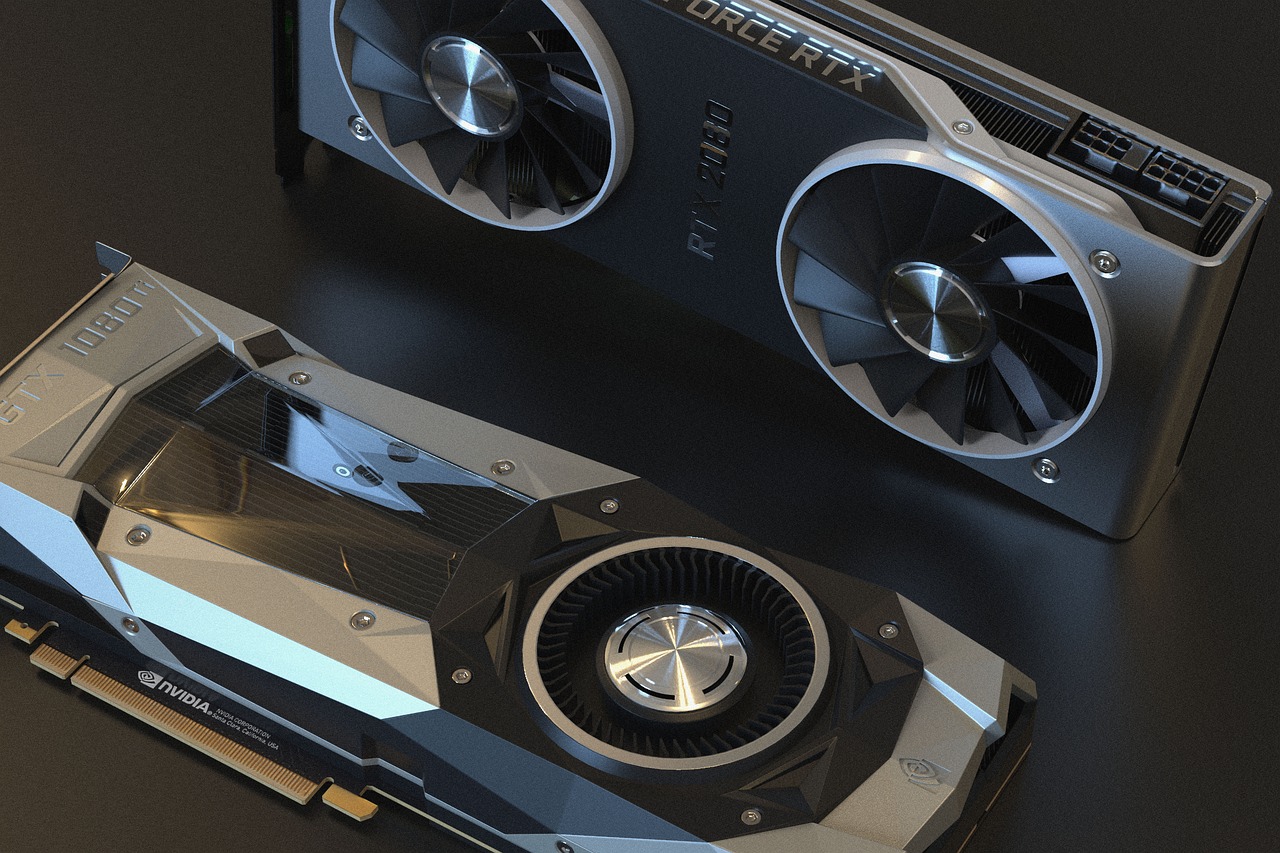
При выборе видеокарты важно учитывать не только её производительность, но и объём видеопамяти (VRAM). Современные игры и приложения требуют всё больше памяти, и недостаток VRAM может стать узким местом. Например, для комфортной игры в разрешении 1440p потребуется не менее 8 ГБ видеопамяти, а для 4K — 12 ГБ и более. Если вы работаете с 3D-моделированием или рендерингом, то лучше остановиться на профессиональных видеокартах, таких как NVIDIA RTX или AMD Radeon Pro, которые оптимизированы для таких задач.
Ещё один важный аспект — поддержка современных технологий. Например, видеокарты с поддержкой трассировки лучей (ray tracing) и DLSS (Deep Learning Super Sampling) обеспечивают более реалистичную графику и повышенную производительность в играх. Однако такие технологии требуют мощного процессора и достаточного количества оперативной памяти. Если вы выбираете видеокарту для игр, убедитесь, что она поддерживает современные API, такие как DirectX 12 Ultimate или Vulkan. В противном случае вы рискуете столкнуться с проблемами совместимости или низкой производительностью в новых играх.
Ошибка 6: Игнорирование объёма и типа оперативной памяти — почему 8 ГБ недостаточно
Оперативная память (ОЗУ) — это временное хранилище данных, к которым процессор обращается во время работы. От её объёма и скорости зависит, насколько плавно будет работать система при многозадачности. Многие пользователи считают, что 8 ГБ оперативной памяти достаточно для большинства задач, но это не так. Современные операционные системы и приложения требуют всё больше памяти, и недостаток ОЗУ приводит к постоянному обмену данными между оперативной памятью и жёстким диском, что замедляет работу системы.
Например, при работе с браузером с десятком открытых вкладок, офисными приложениями и мессенджерами, 8 ГБ может быть недостаточно, особенно если используется интегрированная графика. В таком случае система начнёт подтормаживать, а приложения могут закрываться с ошибкой нехватки памяти. Для комфортной работы в офисных приложениях и интернете лучше выбирать устройства с 16 ГБ ОЗУ. Если вы занимаетесь редактированием фото или видео, монтажом, или используете виртуальные машины, то стоит рассмотреть модели с 32 ГБ и более.
Также важно учитывать тип оперативной памяти. Современные системы используют DDR4 или DDR5, которые отличаются по скорости и энергоэффективности. DDR5 обеспечивает более высокую пропускную способность и энергоэффективность, но требует поддержки со стороны материнской платы и процессора. Если вы собираете ПК, убедитесь, что материнская плата поддерживает выбранный тип памяти. В случае с ноутбуками тип ОЗУ обычно фиксирован, поэтому стоит заранее уточнить этот параметр перед покупкой.
Ошибка 7: Неправильный выбор портов и подключений — почему один USB-C недостаточно
Порты и интерфейсы подключения — это то, с чем пользователи сталкиваются ежедневно, но часто недооценивают их важность при выборе устройства. Многие современные ноутбуки и ПК оснащены минимальным набором портов, что может создать массу неудобств. Например, отсутствие HDMI или DisplayPort может усложнить подключение к внешнему монитору, а недостаток USB-A портов сделает невозможным использование старых флешек или периферийных устройств без переходников.
Особое внимание стоит уделить наличию современных интерфейсов, таких как Thunderbolt 3/4 или USB4. Эти порты обеспечивают высокую скорость передачи данных, поддержку внешних мониторов с высоким разрешением и возможность подключения мощных периферийных устройств, таких как внешние графические карты или накопители. Однако не все устройства поддерживают эти технологии, и их наличие может значительно увеличить стоимость устройства. Поэтому перед покупкой стоит определить, какие порты вам действительно необходимы, и выбрать модель с соответствующим набором интерфейсов.
Ещё одна распространённая ошибка — игнорирование поддержки беспроводных технологий. Современные ноутбуки и ПК должны поддерживать Wi-Fi 6 или хотя бы Wi-Fi 5 для стабильного подключения к сети. Также стоит обратить внимание на наличие Bluetooth, особенно если вы используете беспроводные наушники, клавиатуры или мыши. Отсутствие этих технологий может создать массу неудобств и потребовать покупки дополнительных адаптеров.
Ошибка 8: Экономия на блоке питания и аккумуляторе — почему дешёвые комплектующие портят устройство
Блок питания и аккумулятор — это те компоненты, на которых многие пытаются сэкономить, но в итоге платят дважды. Дешёвый блок питания для настольного ПК может не соответствовать требованиям системы по мощности, что приводит к нестабильной работе, перегреву и даже выходу из строя компонентов. Например, если блок питания не обеспечивает достаточную мощность для видеокарты и процессора, система может самопроизвольно выключаться или работать с ошибками. При сборке ПК стоит выбирать блок питания с запасом мощности (как минимум на 20–30% выше расчётной) и отдавать предпочтение проверенным производителям, таким как Seasonic, Corsair или be quiet!.
В случае с ноутбуками экономия на аккумуляторе может привести к быстрому разряду и необходимости постоянного подключения к розетке. Многие производители устанавливают в бюджетные модели батареи малой ёмкости, которые не обеспечивают достаточного времени автономной работы. При выборе ноутбука стоит обратить внимание на ёмкость аккумулятора (измеряется в ватт-часах или миллиампер-часах) и отдавать предпочтение моделям с батареей от 50 Вт·ч и выше. Также стоит учитывать возможность замены аккумулятора в будущем — многие ультрабуки имеют запаянные батареи, что усложняет их замену и увеличивает стоимость обслуживания.
Ещё один важный аспект — качество зарядного устройства. Дешёвые кабели и адаптеры могут не только медленно заряжать устройство, но и выходить из строя, что приводит к дополнительным расходам. При покупке ноутбука или ПК стоит использовать только оригинальные зарядные устройства или проверенные аналоги от известных производителей.
Как избежать ошибок: чек-лист перед покупкой
Чтобы не допустить ошибок при выборе ноутбука или ПК, стоит следовать простому, но эффективному чек-листу. Во-первых, определите свои текущие задачи и представьте, как они могут измениться через 2–3 года. Если вы работаете с текстами и интернетом, вам не нужны игровые видеокарты и мощные процессоры. Если вы монтажёр или разработчик, обратите внимание на объём оперативной памяти, тип накопителя и поддержку современных технологий.
Во-вторых, изучите отзывы пользователей и обзоры на выбранную модель. Обратите внимание не только на плюсы, но и на минусы, такие как перегрев, шум вентиляторов или быстрый разряд батареи. В-третьих, сравните несколько моделей с похожими характеристиками, чтобы понять, где производитель сэкономил, а где действительно предлагает выгодное решение. Не стесняйтесь задавать вопросы продавцам или консультантам — профессионалы помогут разобраться в нюансах.
И, наконец, подумайте о возможности апгрейда. Если вы выбираете настольный ПК, убедитесь, что материнская плата поддерживает замену процессора и видеокарты. Если вы покупаете ноутбук, обратите внимание на возможность замены оперативной памяти или накопителя. Даже если сейчас эти компоненты не нужны, через пару лет они могут стать критически важными. Помните: правильно выбранный компьютер или ноутбук прослужит вам долгие годы, а ошибки при покупке обходятся дороже, чем кажется.
Больше в Железо и Гаджеты

Кто лидирует на новом этапе IPO: SpaceX, Anthropic и OpenAI бросают вызов традиционным технологическим гигантам
Три компании из нового поколения технологических стартапов — SpaceX, Anthropic и OpenAI — готовятся к публичным размещениям акций, что может изменить расстановку сил на рынке и подход инвесторов к оце
Nvidia готовит продажу серверных процессоров Vera в Китай уже с августа
Nvidia разрешила китайским заказчикам размещать предварительные заказы на серверные процессоры Vera на базе архитектуры Arm уже с августа 2025 года.
Что такое Amazon Prime Day и как на нём сэкономить на технике
Amazon Prime Day — крупнейшая распродажа года с техникой, гаджетами и комплектующими по минимальным ценам. Разбираем, как не переплатить и что покупать в 2025 году.