
Peripherals & Gadgets 비교: 나의 нуждам에 맞는 최적의 선택
작성자 Mag-Info Tech editorial · 2026-06-11
나에게 맞는 기기 선택의 첫걸음: 사용 패턴과 예산 점검
기술 기기의 세계는 끊임없이 변화하지만, 선택의 기준은 변하지 않는다.Independent use, team collaboration, budget constraints, power-user demands—이 네 가지 프로파일은 기기 선택의 출발점이다. 모니터는 화면 크기·해상도·색상 정확도, 키보드는 키 feel·소음·연결 방식, 주변기기는 ergonomics와 호환성으로 나뉜다. 예를 들어 혼자 쓰는compact desk에서는 24~27인치 IPS 모니터에 무소음 기계식 키보드가 어울리며, 팀 회의실에서는 4K UHD 디스플레이와 무선 키보드/마우스 세트가 실용적이다. 예산이 제한적이라면 가성비oled가 아니라 IPS 패널의 1080p~1440p 모니터가 선호된다. 이 단계에서 자신의 작업 스타일을 객관적으로 점검하는 것이 중요하다.
예산 범위를 정하는 것도 같다. 50만원 미만에서 시작해 150만원 이상까지 다양한 선택지가 있다. 예산을 설정하면 자동으로 후보군이 좁혀진다. 또한, 현재 사용 중인 시스템과의 호환성도 확인해야 한다. 예를 들어 USB-C 단자 하나만 있는 노트북이라면 Thunderbolt 3/USB4를 지원하는 모니터가 효율적이다. 반대로 데스크톱 PC가 있다면 HDMI/DisplayPort가 자유로운 모니터가 유리하다. 이처럼 사용 환경과 예산, 호환성을 동시에 고려해야 한다.
모니터: 화면 크기와 패널 종류가 핵심
모니터 선택에서 가장 먼저 고려해야 할 요소는 화면 크기와 패널 종류다. 24~27인치 범위는 혼자 쓰는 데스크에서 가장 보편적이다. 이 크기에서는 IPS 패널이 색상 정확도와 시야각에서 유리하며, TN 패널은 응답 속도와 가격 경쟁력이 있다. 반면 32인치 이상은 팀 회의나 멀티태스킹에 적합하며, 4K UHD 해상도를 지원하는 모델이 선호된다. OLED는 Infinite contrast와 빠른 응답 속도로 인기를 얻고 있지만, burn-in 위험과 고가라는 단점이 있다.
화면 기술도 중요하다. 144Hz 이상의 고주사율은 게임이나 실시간 데이터 분석에 유용하며, 75Hz~120Hz는 일반적인 사무 작업에 충분하다. HDR 지원 여부도 고려 대상이다. HDR400~600은 색과 명암을 개선하지만, HDR1000 이상의 고급 모델은 가격이 급격히 오른다. 마지막으로 ergonomic 설계—-height adjustable stand, tilt/swivel 기능—은 장시간 사용 시 피로도를 줄이는 데 기여한다.
키보드: 기계식 vs 무선, 각 프로파일에 맞는 선택
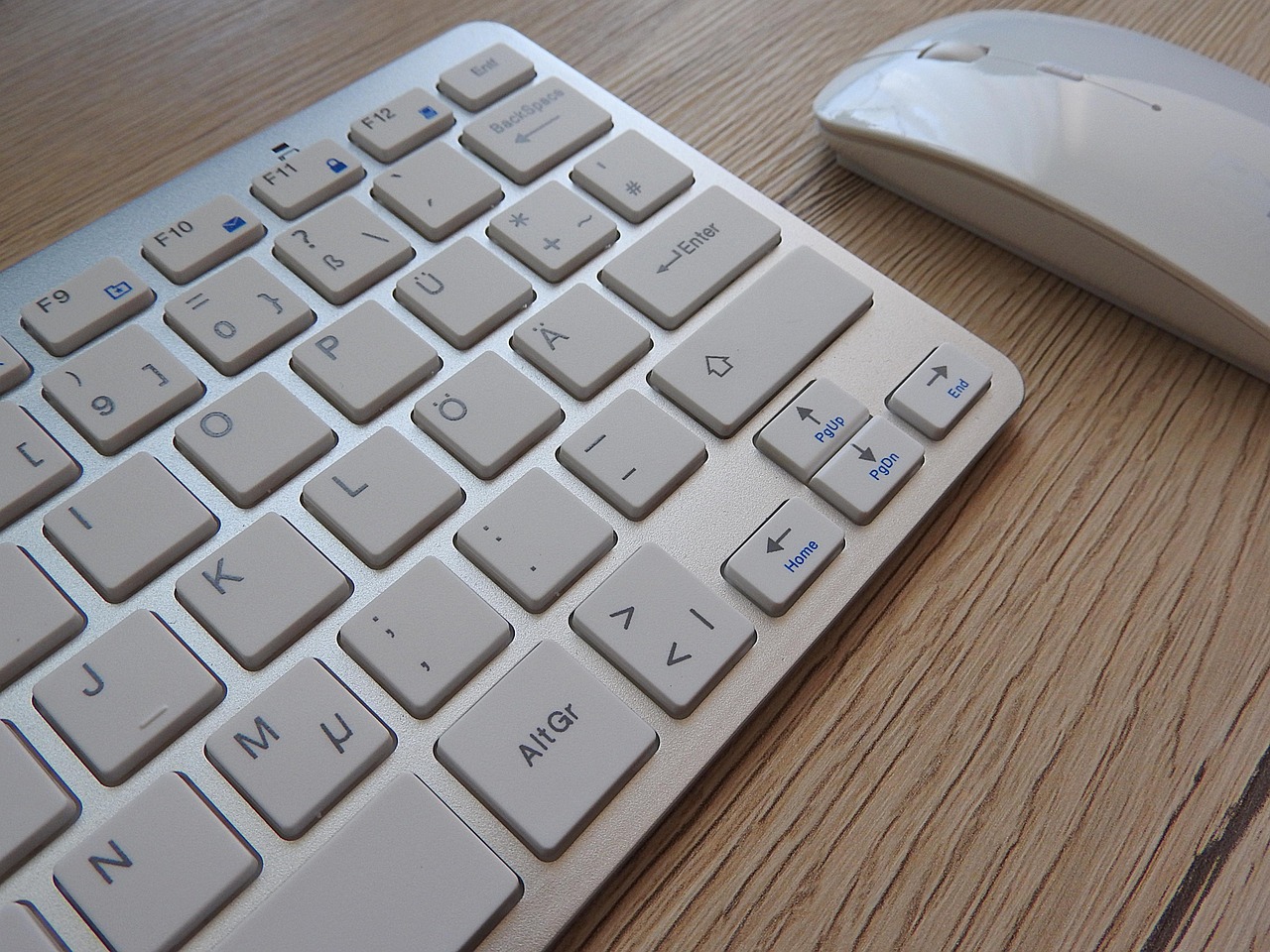
키보드는 입력 feel과 연결 방식이 가장 큰 차이를 만든다. 기계식 키보드는 tactile feedback과 내구성으로 프로그래머, 작가, 게이머에게 인기다. 각 키 스위치(Linear, Tactile, Clicky)에 따라 feel이 달라지므로, 직접 눌러보는 것이 가장 좋다. 반면 멤브레인 키보드는 저소음과 저렴한 가격으로 사무실 환경에 적합하다. 무선 연결은 Bluetooth와 2.4GHz RF가 있으며, 후자는 지연이 적어 게임용으로 선호된다.

최신 키보드들은 customizable layout, hot-swappable switches, RGB backlighting 등 다양한 기능을 제공한다. 하지만 이 기능들은 예산을 증가시킨다. 예를 들어 customizable 키보드는 프로파일을 저장하고 필요에 따라 전환할 수 있어 멀티태스킹에 유리하다. 반면, 기본형 모델은 단순 입력만 필요할 때 더 경제적이다. 또한, 키캡 재질( ABS vs PBT )도 내구성과 feel에 영향을 미친다—PBT가 더 내구성이 뛰어나지만, ABS가 부드러운 feel을 제공하기도 한다.
주변기기: 마우스·트랙패드·액세서리 선택 가이드
주변기기는 ergonomics와 호환성을 중심으로 선택해야 한다. 마우스는 손에 맞는 ergonomic design, DPI 설정, 무선/유선 연결로 나뉜다. 예를 들어 손목 통증이 있는 사용자는 vertical mouse나 ergonomic trackball이 도움이 된다. 트랙패드는 노트북 사용자나 공간이 제한된 환경에서 유용하며, precision과 gesture support가 중요하다. 또한, wireless charging pad, monitor arm, cable management kit 등 액세서리도 작업 효율성을 높인다.
최신 주변기기들은 AI-enhanced features를 제공하기도 한다. 예를 들어 마우스에서 gesture recognition을 지원하거나, 트랙패드에서 haptic feedback을 제공하는 모델이 있다. 하지만 이 기능들은 호환성과 소프트웨어 지원이 필요하므로, 구매 전 시스템 요구 사항을 확인해야 한다. 또한, battery life도 중요한 요소다. 무선 마우스/키보드는 최소 20~50시간은 버텨야 실용적이며, 일부 모델은 1년 이상의 배터리 수명을 제공하기도 한다.
독립형 사용자 vs 팀 업무자: 프로파일별 맞춤 추천
독립형 사용자는 주로 공간 효율성과 ergonomics를 중시한다. 예를 들어 27인치 IPS 모니터에 기계식 키보드와 ergonomic 마우스를 조합하면 작업 효율성을 높일 수 있다. 공간이 제한적이라면 ultrawide monitor(34인치 21:9)가 대안이 될 수 있지만, 멀티태스킹 시 소프트웨어 호환성을 먼저 확인해야 한다. 또한, noise-reducing accessories(무소음 키보드, 헤드폰)도 중요하다.








MEFAI의 AI로 실제 성과를 거두세요. Pro 플랜에서 $50 할인을 받으세요.
스폰서 콘텐츠 · 과거의 성과가 미래의 결과를 보장하지 않습니다. 금융 조언이 아닙니다.


팀 업무자는 collaboration과 compatibility를 우선시한다. 예를 들어 4K UHD 32인치 모니터는 프리젠테이션과 문서 공유에 적합하며, 무선 키보드/마우스 세트는 공간 활용성을 높인다. 또한, 공동 작업 시 screen sharing과 video conferencing을 원활히 지원하는 기기가 필요하다. 예를 들어 USB-C/Thunderbolt 지원 모니터는 노트북과 바로 연결해 추가 설정 없이 사용할 수 있어 팀 환경에 적합하다.
예산별 추천: 가성비 좋은 선택부터 프리미엄까지
예산 50만원 미만에서는 24~27인치 IPS 1080p~1440p 모니터, 멤브레인 키보드, ergonomic 마우스가 실용적이다. 이 범위에서 가장 인기 있는 모델은 IPS 패널의 75Hz~120Hz 모니터와 기본형 무선 키보드/마우스 세트다. 예산 50~100만원대에서는 27인치 QHD IPS 모니터, 기계식 키보드, ergonomic trackball 마우스가 포함된다. 이 범위에서 OLED가 아닌 IPS 패널이 가장 보편적이며, 일부 모델은 HDR400을 지원하기도 한다.
예산 100~150만원대에서는 32인치 4K UHD IPS 모니터, customizable 기계식 키보드, high-DPI wireless mouse가 포함된다. 이 범위에서는 color accuracy와 resolution이 중요해지며, HDR600 이상의 모델도 선택지에 포함된다. 예산 150만원 이상에서는 4K OLED 모니터, premium mechanical keyboard with PBT keycaps, ergonomic vertical mouse 등이 포함된다. 이 범위에서는 burn-in 방지 기능, ultra-low input lag, AI-enhanced features가 특징이다.
프리미엄 vs 예산: 어디에 투자해야 할까?
프리미엄 기기는 productivity와 longevity를 중시하는 사용자에게 적합하다. 예를 들어 OLED 모니터는 Infinite contrast와 빠른 응답 속도로 영상 작업과 게임에 최적화되어 있으며, mechanical keyboard with hot-swappable switches는 장기간 사용해도 feel이 변하지 않는다. 또한, ergonomic accessories(monitor arm, footrest)는 장시간 작업 시 건강을 보호하는 데 기여한다.
반면 예산형 기기는 기본적인 성능과 가성비를 중시하는 사용자에게 적합하다. 예를 들어 IPS 패널의 1080p~1440p 모니터는 사무 작업과 멀티미디어 감상에 충분하며, 멤브레인 키보드와 ergonomic 마우스는 저소음과 공간 효율성을 제공한다. 예산형 기기는 초기 투자 비용을 절약하면서도 충분한 성능을 제공하므로, 예산이 제한적인 사용자에게는 좋은 선택이다.
선택 후 체크리스트: 구매 전 최종 확인 사항
기기를 구매하기 전에는 호환성, ergonomics, 지원 소프트웨어를 반드시 확인해야 한다. 예를 들어 USB-C 단자만 있는 노트북이라면 Thunderbolt 3/USB4를 지원하는 모니터가 필요하며, macOS 사용자는 color profile 지원 여부를 확인해야 한다. 또한, ergonomic accessories는 작업 환경에 맞게 설치 가능한지 확인해야 한다. 마지막으로, AS 정책과 warranty 기간도 고려해야 한다. 프리미엄 기기는 일반적으로 2~3년의 warranty를 제공하며, 예산형 기기는 1년 warranty가 일반적이다.
또한, 구매 후에는 초기 설정을 꼼꼼히 진행해야 한다. 예를 들어 monitor calibration, keyboard layout customization, driver installation 등을 통해 최적의 성능을 끌어내야 한다. 특히 color-critical work(그래픽 디자인, 사진 편집)을 하는 사용자는 monitor calibration tool을 구매해 색온도와 감마를 조정하는 것이 중요하다. 이러한 사소한 설정들이 장기적으로 작업 효율성과 만족도를 높이는 데 기여한다.
결론: 나의 нуж담을 위한 최적의 기기 찾기
기술 기기의 선택은 단순히 성능이나 가격만이 아니라, 자신의 작업 스타일과 환경에 맞춰야 한다. Independent use, team collaboration, budget constraints, power-user demands—각 프로파일에 맞는 기기를 선택하는 것이 중요하다. 모니터는 화면 크기와 패널 종류, 키보드는 입력 feel과 연결 방식, 주변기기는 ergonomics와 호환성을 중심으로 선택해야 한다. 예산 범위를 정하고, 호환성을 확인한 후, ergonomic 설계를 고려한다면 후회 없는 구매가 가능하다.
마지막으로, 기기는 한 번 구매하면 장기간 사용하는 만큼 신중히 선택해야 한다. 프리미엄 기기는 초기 비용은 높지만, 생산성과 만족도를 높이는 데 기여하며, 예산형 기기는 기본 성능을 제공하면서도 경제적이다. 자신의 필요에 맞는 기기를 찾기 위해, 사용 패턴을 객관적으로 점검하고, 실물을 확인한 후 구매하는 것이 가장 좋다. 이렇게 하면 기술 기기의 세계에서 후회 없는 선택을 할 수 있을 것이다.
더 보기 하드웨어 및 가전기기

처음 시작하는 사용자를 위한 노트북과 PC 선택 가이드
처음 컴퓨터를 구매하는 입문자를 위한 실용적인 선택 기준과 추천 제품군을 정리했습니다. 워크스테이션, AI 작업용, 그리고 가벼운 게임까지 목적에 맞는 장비를 찾는 방법을 안내합니다.

무료 vs 유료 PC·노트북: 언제 무엇을 살 것인가
무료 PC와 유료 PC를 구분해 쓰고, 작업용·AI·게임용으로 어떤 선택이 현명한지 정리했습니다. 핵심은 예산, 성능, 유지보수입니다.

노트북과 PC를 고를 때 범하는 6가지 치명적인 실수
CPU·GPU·메모리만 보는 건 이제 구식입니다. 일·AI·게임용으로 최신 노트북과 PC를 고를 때 꼭 확인해야 할 핵심 요소와 흔한 실수 6가지를 알려드립니다.