
처음 시작하는 기술 기기 구매 가이드: 모니터, 키보드, 주변기기까지
작성자 Mag-Info Tech editorial · 2026-06-11
왜 peripheral과 gadget을 먼저 고려해야 할까?
처음 기술 기기에 관심을 갖기 시작하면 가장 먼저 마주치는 선택지가 바로 peripheral(주변기기)과 gadget(소형기기)입니다. 컴퓨터 본체나 스마트폰 자체는 이미 완성된 제품이지만, 이 peripheral들은 사용 환경과 생산성을 좌우하는 핵심 요소입니다. 모니터는 눈의 피로와 작업 효율성을, 키보드와 마우스는 손목 건강과 타이핑 속도를, 그리고 기타 주변기기는 작업 흐름의 편리함을 결정합니다. 특히 초보자는 본체 성능만큼이나 이 peripheral 선택을 가볍게 여겨서는 안 됩니다. 예를 들어, 해상도가 낮은 모니터에서 장시간 작업을 하면 눈의 피로와 집중력 저하가 발생할 수 있으며, ergonomic(인체공학적) 디자인이 없는 키보드는 장시간 사용 시 통증으로 이어질 수 있습니다. 그러므로 peripheral 구매는 단순히 '추가 비용'이 아니라 '장기적 투자'로 접근해야 합니다.
초보자가 peripheral을 구매할 때는 '필수 vs 선택'을 구분하는 것이 중요합니다. 필수 peripheral로는 모니터, 키보드, 마우스, 그리고 케이블/어댑터가 있으며, 선택 peripheral로는 스피커, 헤드셋, 웹캠, 또는 LED 조명 등이 있습니다. 그러나 초보자는 모든 peripheral을 한 번에 구매하기보다는 본인의 필요와 예산에 맞춰 단계적으로 확장하는 전략을 권장합니다. 예를 들어, 사무실이나 재택근무를 시작하는 경우 모니터와 키보드, 마우스만으로도 충분한 경우가 많습니다. 반면, 그래픽 디자인이나 프로그래밍 작업을 한다면 색상 표현력과 해상도가 우수한 모니터가 필수적입니다. 이러한 기본기를 갖추고 나면, 이후에 자신에게 맞는 추가 peripheral을 선택할 수 있습니다.
모니터: 눈 건강과 작업 효율성을 좌우하는 첫 번째 선택
모니터는 기술 peripheral 중에서 가장 먼저 고려해야 할 요소입니다. 초보자는 모니터를 선택할 때 해상도, 패널 타입, 크기, 그리고 ergonomic 기능(높낮이 조절, 틸트 등)을 우선적으로 검토해야 합니다. 해상도는 Full HD(1920x1080) 이상을 권장하며, 특히 24~27인치 크기에서 Full HD는 적절한 선입니다. 패널 타입은 IPS가 색상 정확도와 시야각이 뛰어나 대부분의 사용자에게 적합하며, TN 패널은 응답 속도가 빠르지만 색상 왜곡이 심해 게임이나 빠른 동작이 필요한 경우에만 추천됩니다. VA 패널은 명암비가 높아 영화 감상용으로 적합하지만, 응답 속도가 느리고 번인 현상이 발생할 수 있어 주의가 필요합니다.
모니터의 크기는 작업 공간과 용도에 따라 다르게 선택해야 합니다. 예를 들어, 사무실이나 코딩 작업의 경우 24~27인치가 적당하며, 그래픽 디자인이나 사진 편집 작업의 경우 27~32인치가 더 유리합니다. 또한, 모니터의 ergonomic 기능은 장시간 사용 시 건강을 보호하는 데 중요합니다. 높이 조절, 틸트, 그리고 회전 기능이 있는 스탠드를 선택하면 자세를 유지하고 눈의 피로를 줄일 수 있습니다. 초보자는 이 기능이 포함된 모델을 선택하는 것이 장기적으로 도움이 됩니다. 마지막으로, 모니터의 연결 포트는 본체의 출력 포트와 호환되어야 합니다. HDMI, DisplayPort, USB-C 등은 모니터와 본체를 연결하는 주요 포트이므로, 구매 전 본체의 출력 포트를 확인하는 것이 중요합니다.
키보드: 타이핑comfort와 건강을 위한 첫걸음
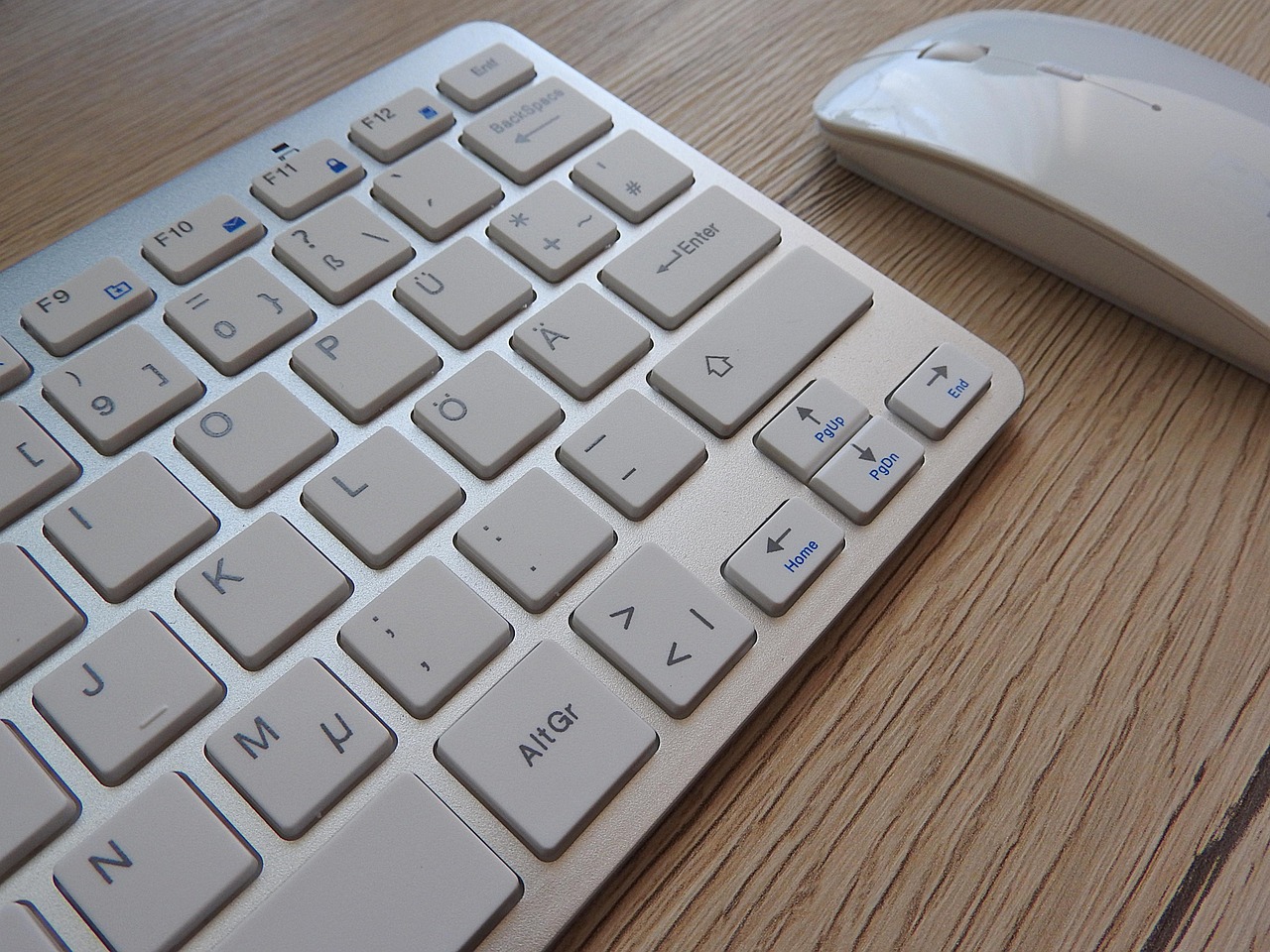
키보드는 사용 빈도가 가장 높은 peripheral 중 하나로, 초보자는 ergonomic 디자인과 키 ощу감을 우선적으로 고려해야 합니다. 키보드는 크게 멤브레인 방식, 기계식, 그리고 일체형(슬림형)으로 나뉩니다. 멤브레인 방식은 저렴하고 소음이 적어 사무실 환경에 적합하며, 기계식 키보드는 타이핑감이 뛰어나지만 소음이 크고 가격이 비쌉니다. 일체형 키보드는 공간 절약에 용이하지만, 키감이 다소 부족할 수 있습니다. 초보자는 예산과 사용 환경에 맞춰 이 세 가지 타입 중 하나를 선택하는 것이 좋습니다.
ergonomic 디자인은 장시간 사용 시 손목 건강을 보호하는 데 중요합니다. 키보드 중앙부가 움푹 패인 ergonomic 모델이나, 분리형 키보드는 손목의 자연스러운 각도를 유지해 통증을 예방할 수 있습니다. 또한, 키보드 높이와 각도를 조절할 수 있는 모델을 선택하면 자세를 개선하는 데 도움이 됩니다. 초보자는 키보드를 구매할 때 키캡 재질( ABS vs PBT )도 고려해야 합니다. ABS 재질은 광택이 잘 나지만 마모가 심해 글자가 지워질 수 있으며, PBT 재질은 내구성이 뛰어나고 촉감이 좋지만 가격이 비쌉니다. 마지막으로, 무선 키보드는 케이블-free 환경에서 작업할 수 있어 편리하지만, 배터리 수명과 연결 안정성을 확인해야 합니다. 초보자는 유선 키보드로 시작해 필요에 따라 무선 모델로 전환하는 것도 좋은 방법입니다.

마우스: 정밀도와 ergonomic이 핵심
마우스는 작업의 정밀도와 ergonomic 디자인에 따라 선택해야 합니다. 초보자는 마우스의 크기, 그립 방식(클로 grip, palms grip, fingertip grip), 그리고 ergonomic 디자인 여부를 우선적으로 고려해야 합니다. 예를 들어, 손이 큰 사용자는 palm grip에 적합한 큰 마우스를 선택하는 것이 좋으며, 손이 작은 사용자는 fingertip grip에 적합한 작은 마우스나 ergonomic 모델을 고려해야 합니다. 또한, 마우스의 DPI(해상도)는 작업의 정밀도에 영향을 미치므로, 초보자는 최소 800~1600 DPI의 모델을 선택하는 것이 좋습니다.
ergonomic 마우스는 손목 통증을 예방하는 데 도움이 됩니다. 예를 들어, 자연스러운 손목 각도를 유지하는 모델이나, 손가락과 손목에 가해지는 압력을 분산하는 모델이 있습니다. 초보자는 이러한 기능을 가진 마우스를 선택하면 장시간 작업 시 건강을 보호할 수 있습니다. 또한, 마우스의 버튼 수는 작업 효율성에 영향을 미치므로, 초보자는 3~5개의 버튼이 있는 모델을 선택하는 것이 좋습니다. 무선 마우스는 편리하지만, 배터리 수명과 연결 안정성을 확인해야 합니다. 초보자는 유선 마우스로 시작해 필요에 따라 무선 모델로 전환하는 것도 좋은 방법입니다.
스피커와 헤드셋: 소리 환경의 중요성
스피커와 헤드셋은 작업 환경에서 소리의 품질을 좌우하는 peripheral입니다. 초보자는 스피커와 헤드셋을 선택할 때 용도와 예산을 우선적으로 고려해야 합니다. 예를 들어, 사무실이나 재택근무의 경우 간단한 오디오 출력만 필요하므로 2.0 채널 스피커(좌우 스피커)로 충분할 수 있습니다. 반면, 음악 감상이나 게임을 즐기는 사용자는 2.1 채널(좌우 스피커 + 서브우퍼)이나 5.1 채널 서라운드 시스템을 고려할 수 있습니다. 헤드셋은 개인용으로 적합하며, 노이즈 캔슬링 기능이 있는 모델은 집중력 향상에 도움이 됩니다.
초보자는 스피커와 헤드셋을 선택할 때 연결 방식도 고려해야 합니다.Bluetooth, 유선(3.5mm 오디오 잭, USB), 그리고 무선 RF(리시버 필요) 등이 있습니다. Bluetooth는 편리하지만 연결 안정성과 음질이 다소 떨어질 수 있으며, 유선은 안정적이지만 케이블이 불편할 수 있습니다. 초보자는 사용 환경에 맞춰 연결 방식을 선택하는 것이 좋습니다. 또한, 헤드셋의 마이크 품질은 화상 회의나 게임에서 중요한 요소이므로, 노이즈 캔슬링 기능이 있는 모델을 선택하는 것이 좋습니다.
웹캠과 조명: 원활한 커뮤니케이션을 위한 필수 peripheral
웹캠과 조명은 원격 근무나 온라인 강의에서 원활한 커뮤니케이션을 위한 필수 peripheral입니다. 초보자는 웹캠을 선택할 때 해상도(HD 720p 이상), 프레임 레이트(30fps 이상), 그리고 자동 초점 기능 여부를 우선적으로 고려해야 합니다. 예를 들어, HD 1080p 해상도의 웹캠은Clear하고 선명한 영상을 제공하며, 60fps 이상의 프레임 레이트는 부드러운 영상을 제공합니다. 또한, 자동 초점 기능은 얼굴 인식과 배경 흐림 효과를 제공해 프로페셔널한 영상을 얻을 수 있습니다.
조명은 작업 환경의 밝기와 색온도를 조절해 영상의 품질을 향상시킬 수 있습니다. 예를 들어, 자연광에 가까운 색온도(5000K~6500K)는 피부를 자연스럽게 표현하며, 밝기는 작업 환경에 맞게 조절해야 합니다. 초보자는 LED 조명 패널이나 링 라이트를 선택해 영상의 품질을 높일 수 있습니다. 또한, 웹캠과 조명을 함께 사용하면 원격 회의나 스트리밍에서 더 profesional한 영상을 얻을 수 있습니다.








MEFAI의 AI로 실제 성과를 거두세요. Pro 플랜에서 $50 할인을 받으세요.
스폰서 콘텐츠 · 과거의 성과가 미래의 결과를 보장하지 않습니다. 금융 조언이 아닙니다.

케이블과 어댑터: 호환성과 안정성을 위한 필수 accessory
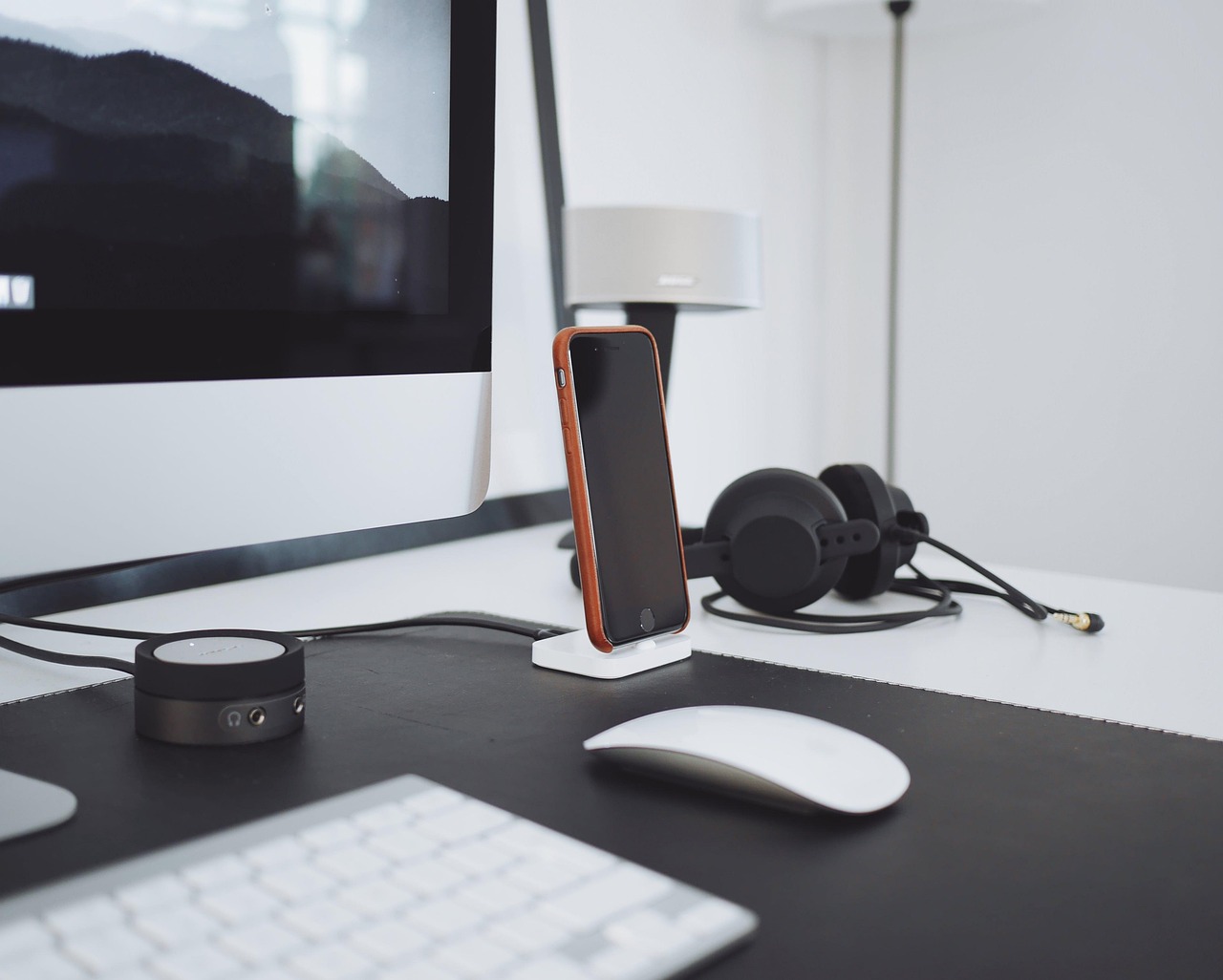
케이블과 어댑터는 peripheral 간의 호환성과 안정성을 좌우하는 accessory입니다. 초보자는 peripheral을 구매할 때 본체의 출력 포트와 모니터, 키보드, 마우스 등의 입력 포트를 확인해야 합니다. 예를 들어, 본체의 출력 포트가 HDMI인 경우 모니터도 HDMI 입력이 있어야 합니다. 또한, USB-C to HDMI, USB-C to USB-A 등의 어댑터가 필요한 경우도 있습니다. 초보자는 이러한 호환성을 확인하고 필요한 케이블과 어댑터를 구매해야 합니다.
케이블의 품질도 중요합니다. 저품질 케이블은 신호 손실이나 연결 불안정으로 이어질 수 있으므로, 초보자는 인증된 브랜드의 케이블을 선택하는 것이 좋습니다. 예를 들어, USB-C 케이블은 Thunderbolt 3 호환 모델을 선택하면 데이터 전송 속도와 충전 기능이 향상됩니다. 또한, 케이블 관리도 중요합니다. 초보자는 정리하기 쉬운 케이블이나 케이블 관리용 액세서리를 사용해 작업 공간을 깔끔하게 유지할 수 있습니다.
peripheral 구매를 위한 실용적인 체크리스트
초보자가 peripheral을 구매할 때는 다음 체크리스트를 참고하면 도움이 됩니다.
- 용도와 필요성 확인: 작업 환경(사무실, 재택근무, 게임, 디자인 등)에 맞춰 peripheral을 선택합니다.
- 호환성 확인: 본체의 출력 포트와 peripheral의 입력 포트를 확인합니다.
- 예산 설정: 필수 peripheral(모니터, 키보드, 마우스)과 선택 peripheral(스피커, 헤드셋, 웹캠)을 구분해 예산을 설정합니다.
- ergonomic 기능 확인: 장시간 사용 시 건강을 보호하는 ergonomic 디자인(높낮이 조절, 틸트, ergonomic 키보드/마우스)을 확인합니다.
- 품질과 브랜드 확인: 인증된 브랜드의 peripheral을 선택해 안정성과 내구성을 확보합니다.
- 리뷰와 평판 확인: 구매 전 리뷰와 평판을 확인해 실질적인 사용 후기를 참고합니다.
이 체크리스트를 따르면 초보자도 자신에게 맞는 peripheral을 선택할 수 있습니다.
초보자를 위한 peripheral 추천 가이드
초보자에게 적합한 peripheral을 추천하기 위해, 필수 peripheral(모니터, 키보드, 마우스)과 선택 peripheral(스피커, 헤드셋, 웹캠)을 구분해 추천합니다.
모니터: 24~27인치, Full HD(1920x1080) 이상의 IPS 패널을 가진 모델을 추천합니다. 예를 들어, Dell Ultrasharp, LG UltraFine, Samsung Smart Monitor 등이 있습니다. 이 모델들은 색상 정확도와 ergonomic 디자인이 뛰어나 초보자에게 적합합니다.
키보드: ergonomic 디자인과 타이핑감이 좋은 멤브레인 또는 슬림형 모델을 추천합니다. 예를 들어, Logitech K120, Microsoft Sculpt, Keychron K3 등이 있습니다. 이 모델들은 가격대비 성능이 뛰어나 초보자에게 적합합니다.
마우스: ergonomic 디자인과 그립 방식에 맞는 모델을 추천합니다. 예를 들어, Logitech MX Master 3S, Microsoft IntelliMouse Pro, Razer DeathAdder V3 등이 있습니다. 이 모델들은 정밀도와 ergonomic 디자인이 뛰어나 초보자에게 적합합니다.
스피커/헤드셋: 사무실이나 재택근무용으로 2.0 채널 스피커나 노이즈 캔슬링 기능이 있는 헤드셋을 추천합니다. 예를 들어, Creative Pebble Plus, Sony WH-1000XM5, Bose QuietComfort 45 등이 있습니다. 이 모델들은 소리 품질과 ergonomic 디자인이 뛰어나 초보자에게 적합합니다.
웹캠: HD 1080p 이상의 해상도와 자동 초점 기능이 있는 모델을 추천합니다. 예를 들어, Logitech C920s, Razer Kiyo Pro, OBSBOT Tiny 2 등이 있습니다. 이 모델들은 Clear한 영상과 ergonomic 디자인이 뛰어나 초보자에게 적합합니다.
이 추천 가이드를 참고하면 초보자도 자신에게 맞는 peripheral을 선택할 수 있습니다.
마무리: peripheral 구매의 첫걸음
기술 peripheral과 gadget은 초보자가 기술 세계에 발을 들이는 첫걸음입니다. 모니터, 키보드, 마우스 등은 단순히 '장비'가 아니라 작업 효율성과 건강을 좌우하는 핵심 요소입니다. 초보자는 peripheral을 구매할 때 용도와 예산을 우선적으로 고려하고, ergonomic 디자인과 호환성을 확인해야 합니다. 또한, 필수 peripheral을 먼저 구매한 후 필요에 따라 단계적으로 확장하는 전략을 권장합니다.
peripheral 구매는 한 번에 모든 것을 갖추는 것이 아니라, 자신에게 맞는 환경을 조성하는 과정입니다. 초보자는 이 가이드를 참고해 자신에게 맞는 peripheral을 선택하고, 장기적으로 작업 환경을 개선해 나가길 바랍니다. peripheral 선택이 처음에는 복잡하게 느껴질 수 있지만, 올바른 선택은 작업의 질과 건강을 동시에 보호할 수 있는 기반이 됩니다.
더 보기 하드웨어 및 가전기기

처음 시작하는 사용자를 위한 노트북과 PC 선택 가이드
처음 컴퓨터를 구매하는 입문자를 위한 실용적인 선택 기준과 추천 제품군을 정리했습니다. 워크스테이션, AI 작업용, 그리고 가벼운 게임까지 목적에 맞는 장비를 찾는 방법을 안내합니다.

무료 vs 유료 PC·노트북: 언제 무엇을 살 것인가
무료 PC와 유료 PC를 구분해 쓰고, 작업용·AI·게임용으로 어떤 선택이 현명한지 정리했습니다. 핵심은 예산, 성능, 유지보수입니다.

노트북과 PC를 고를 때 범하는 6가지 치명적인 실수
CPU·GPU·메모리만 보는 건 이제 구식입니다. 일·AI·게임용으로 최신 노트북과 PC를 고를 때 꼭 확인해야 할 핵심 요소와 흔한 실수 6가지를 알려드립니다.