
テックガジェット選びで犯しがちな10の失敗とその回避法
著者 Mag-Info Tech editorial · 2026-06-10
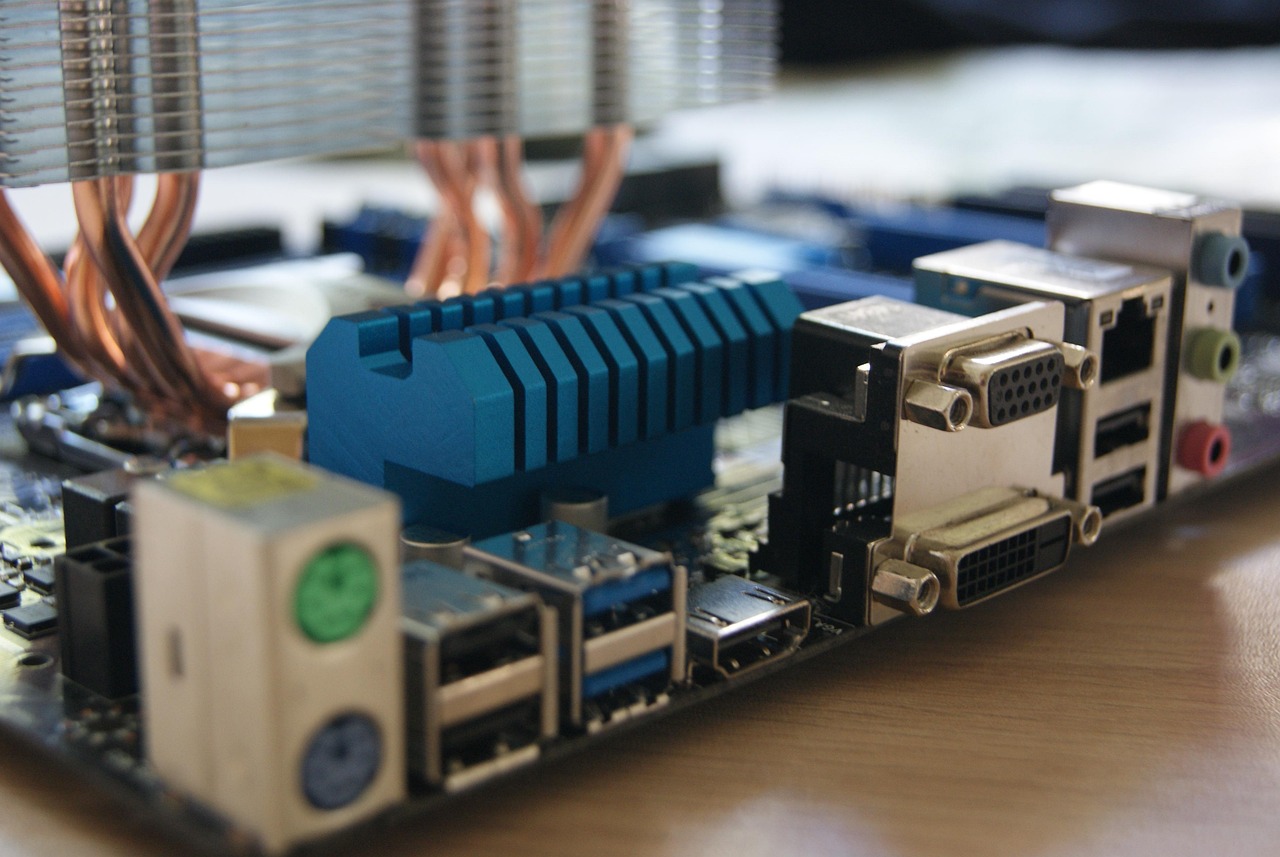
テックガジェットを選ぶとき、ついつい目先のスペックやデザインに流されてしまいがちだ。しかし、実際に使い始めてから「思っていたのと違う」と後悔するケースは少なくない。特にモニター、キーボード、アクセサリーなどの周辺機器は、長時間使うものだからこそ、使い勝手や互換性、将来的な拡張性まで考えた選択が必要になる。この記事では、そうした失敗を防ぐための具体的な基準と、製品を選ぶ際のポイントを解説する。
1. 解像度だけでモニターを選ばない:作業効率と目の負担を考える
モニター選びで最も多い失敗は、解像度だけを重視してしまうことだ。確かに高解像度は映像の鮮明さを向上させるが、それだけで快適な作業環境が実現するわけではない。例えば、4Kモニターを使っていても、文字サイズが小さすぎて長時間作業すると目が疲れやすくなるケースは少なくない。また、解像度が高くてもリフレッシュレートが低ければ、動画編集やゲームなどの用途ではストレスの原因になる。
実用的な基準として、作業用途であればフルHD(1920×1080)以上で、24インチから27インチのサイズがバランスが良い。これなら、文字が読みやすく、複数のウィンドウを並べて作業してもストレスが少ない。さらに、目の負担を軽減するためにブルーライトカット機能やフリッカー対策が施されたモデルを選ぶとよい。例えば、IPSパネルを採用したモニターは色再現性が高いうえに視野角が広く、複数人で画面を共有する場合にも適している。
将来的に動画編集や3Dグラフィック作業に取り組む可能性がある場合は、解像度だけでなくリフレッシュレートや応答速度も重視しよう。リフレッシュレートが120Hz以上のモニターであれば、スムーズな映像表示が期待できる。ただし、そのためにはグラフィックカードとの互換性も確認する必要がある。高解像度と高リフレッシュレートを両立させるには、それなりのスペックのPCが必要になるため、自分のシステムとのバランスを考えることが重要だ。
2. キーボードは「打ち心地」だけで選ばない:タッチと音、そして用途を考える
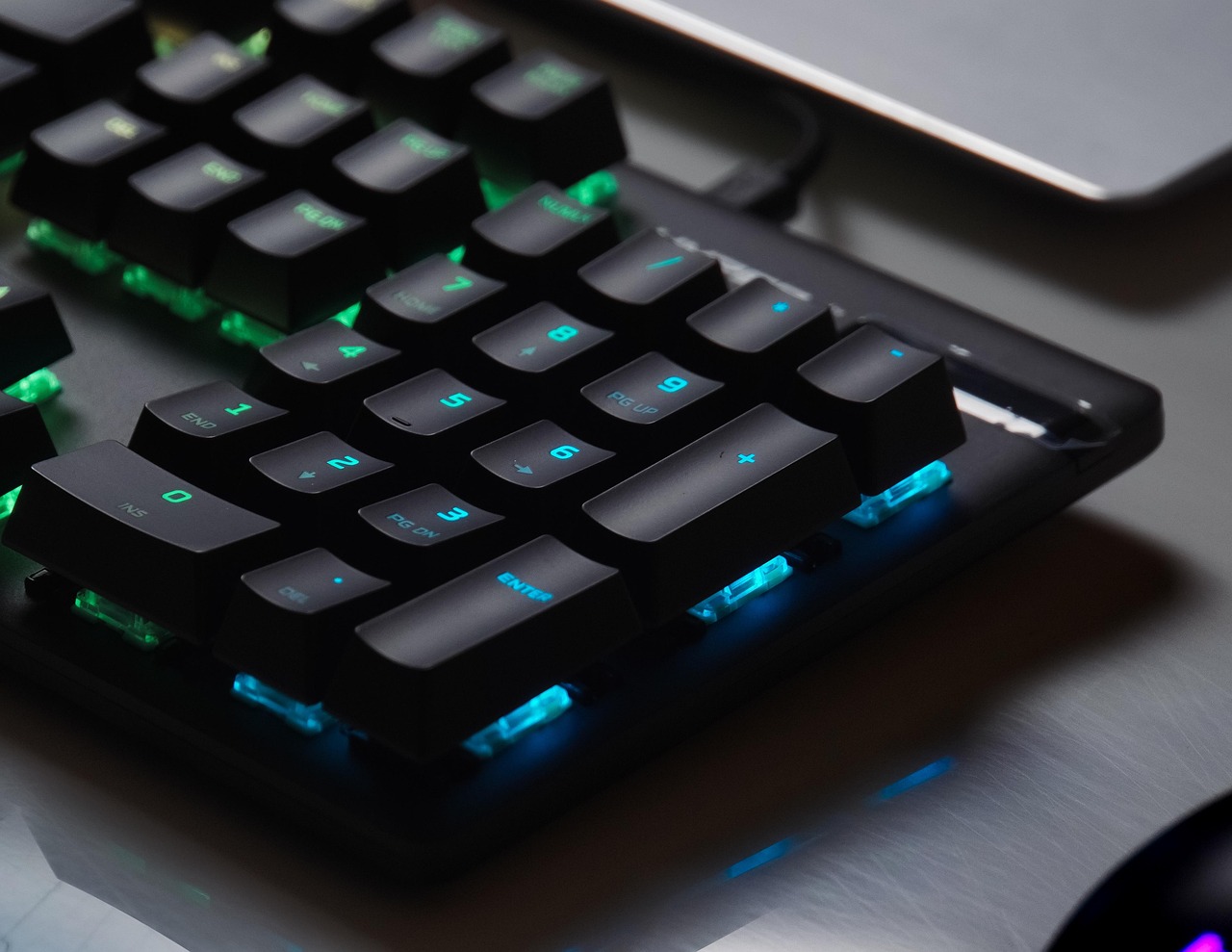
キーボード選びでありがちなミスは、打ち心地や外観だけで決めてしまうことだ。確かに、キーのタッチ感やデザインは重要だが、それだけでは長時間使う際の快適さを保証できない。例えば、静音性を重視するオフィス環境では、メカニカルキーボードのカチャカチャという音が気になるかもしれない。逆に、ゲーミング用途であれば、キーの反応速度や同時押しの安定性が求められる。
実用的な選択基準として、まず自分の用途に合ったキーボードの種類を考えよう。一般的な事務作業やプログラミングであれば、メンブレン方式や低価格帯のメカニカルキーボードが適している。一方で、ゲーミングや高速なタイピングが求められる作業では、メカニカルスイッチ(特に青軸や赤軸)を搭載したモデルが向いている。また、静音性を重視する場合は、静音メカニカルスイッチやシリコンキーを採用したキーボードを選ぶとよい。
さらに、キーボードのサイズも重要な要素だ。フルサイズ(100%配列)は機能キーやテンキーが充実しており、事務作業に適している。一方で、テンキーが不要な場合は、60%や65%といったコンパクトなモデルがデスクスペースを有効に活用できる。ただし、コンパクトなモデルはキー配列が独特なため、慣れるまでに時間がかかることがある。購入前に実際に触ってみるか、レビュー動画で操作感を確認しておくとよい。
3. 接続方式を無視してしまう:有線と無線のメリット・デメリットを整理する
周辺機器を選ぶ際に見落としがちなのが、接続方式だ。特にモニターやキーボード、マウスなどの入力デバイスでは、有線と無線のどちらを選ぶかで使い勝手が大きく変わる。有線接続の最大のメリットは、安定性とレイテンシの低さだ。ゲーミングや動画編集などのリアルタイム性が求められる作業では、無線接続よりも有線の方が適している。また、バッテリー切れの心配もないため、長時間使い続けることができる。
一方で、無線接続はケーブルの煩わしさから解放されるという大きな利点がある。Bluetoothや2.4GHz無線接続を採用したキーボードやマウスは、デスクをすっきりと保つことができる。ただし、無線接続にはレイテンシの問題や接続の安定性に不安が残る場合がある。特に、Wi-Fiルーターとの干渉が起こりやすい環境では、接続が不安定になることがある。このため、無線接続を選ぶ際は、Bluetooth 5.0以上や専用のレシーバーを使用した2.4GHz接続をサポートした製品を選ぶとよい。
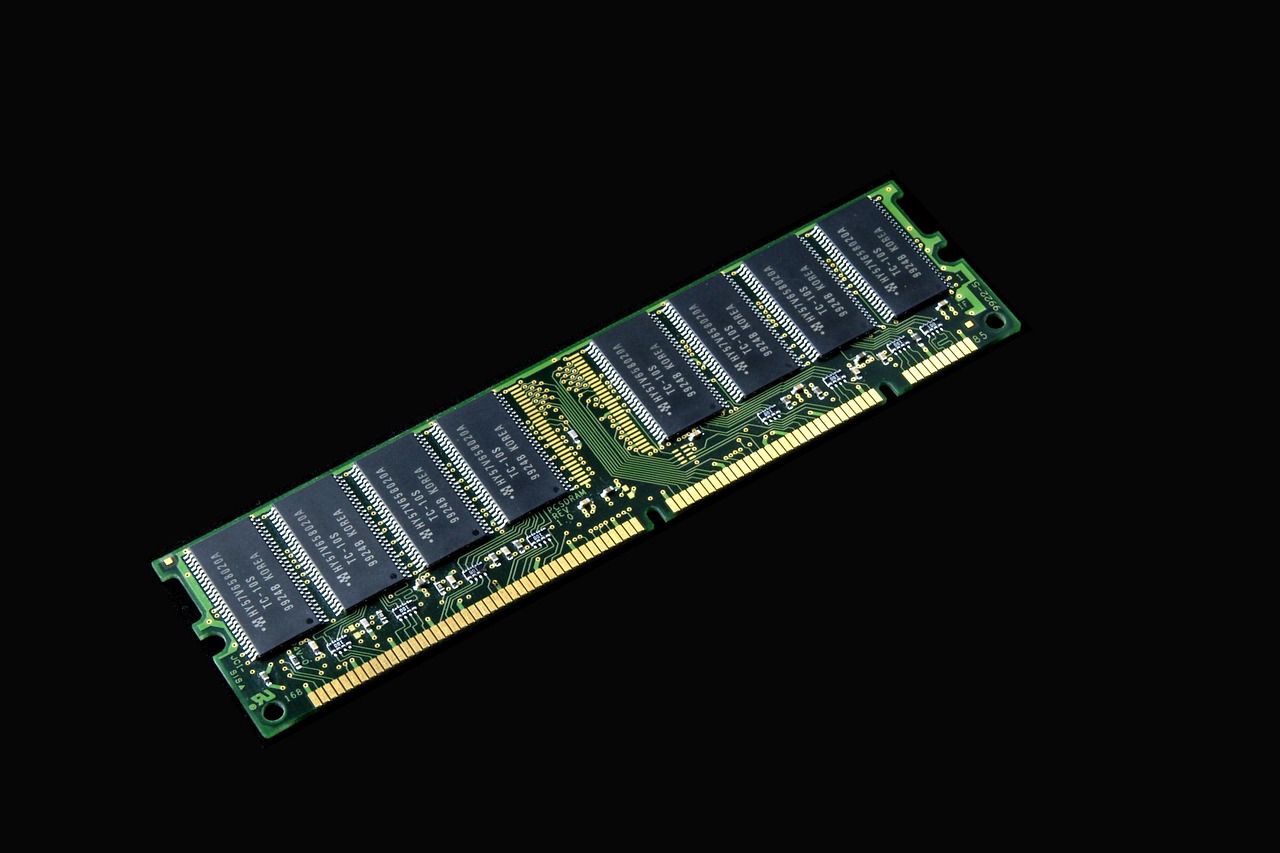
また、接続方式だけでなく、ポートの種類も確認しておこう。例えば、モニターを選ぶ際にHDMIやDisplayPort、USB-Cなどのポートが自分のPCと互換性があるかどうかを確認する必要がある。USB-Cポートを搭載したモニターであれば、DisplayPort Alt Modeを利用して映像とデータ転送を同時に行うことができるため、ケーブル1本で接続できる利便性がある。ただし、古いPCではUSB-Cポートが搭載されていない場合もあるため、事前に確認しておくことが重要だ。
4. 互換性を軽視する:自分のシステムやソフトとの相性を確認する
周辺機器を選ぶ際に最も後悔しやすいのが、互換性の問題だ。例えば、特定のキーボードやマウスが自分のOSやソフトウェアと相性が悪い場合、機能が制限されたり、動作が不安定になったりすることがある。このため、購入前に製品の互換性リストやレビューを確認しておくことが重要だ。
特に、ゲーミングデバイスや専門的なソフトウェアと連携する機器では、互換性が重要な要素となる。例えば、特定のゲームタイトルでのみサポートされている機能を持つキーボードやマウスを選ぶ場合は、そのゲームが動作する環境で正常に機能するかどうかを確認しよう。また、MacやLinuxといった特殊なOSを使用している場合は、サポートされているデバイスが限られているため、事前に互換性を調べておく必要がある。
さらに、周辺機器同士の互換性も考慮しよう。例えば、無線キーボードとマウスを同時に使用する場合、同じメーカーの製品を選ぶと接続の安定性が向上することがある。また、モニターとグラフィックカードの組み合わせによっては、特定の解像度やリフレッシュレートがサポートされない場合があるため、事前に確認しておくとよい。
5. デザインやブランドに流されすぎる:機能性とコストパフォーマンスを優先する
テックガジェットを選ぶ際に、デザインやブランドイメージに流されてしまうことも多い。確かに、洗練されたデザインの製品は見た目が良く、部屋の雰囲気を良くするかもしれない。しかし、デザインだけで選んでしまうと、肝心の機能性やコストパフォーマンスが犠牲になることがある。
例えば、高級感のあるデザインのキーボードやマウスは魅力的だが、その分価格が高くなることが多い。一方で、同じ機能を備えた無名ブランドの製品であれば、より手頃な価格で購入できることがある。このため、購入前に自分の予算と必要な機能を明確にし、その中で最もコストパフォーマンスの高い製品を選ぶことが重要だ。
また、ブランドにこだわりすぎるのも避けよう。有名ブランドの製品であれば品質やサポートが充実していることが多いが、必ずしもすべての人にとって最適な選択肢とは限らない。例えば、ゲーミングデバイスの分野では、知名度の高いブランドと新興ブランドが競い合っており、後者の方が独自の機能を備えていることもある。このため、レビューや専門家の意見を参考にしながら、自分のニーズに合った製品を選ぶことが大切だ。
6. アクセサリーの拡張性を考えない:将来的なニーズに対応できるかどうか
周辺機器を選ぶ際に見落としがちなのが、アクセサリーの拡張性だ。例えば、モニターを選ぶ際に、将来的にマルチモニター環境を構築する可能性がある場合は、モニターアームやスタンドの互換性を確認しておく必要がある。また、キーボードやマウスを選ぶ際には、交換可能なキーやカスタム可能な設定機能があると、長期間使い続ける際の柔軟性が高まる。
さらに、USBハブや Thunderbolt ドックなどの拡張アクセサリーを使用する場合は、接続ポートの種類や数、給電能力などを確認しておこう。例えば、Thunderbolt 3をサポートしたドックであれば、高速なデータ転送と同時に充電が可能なため、モバイルワークに適している。一方で、古い規格のUSBハブでは、接続機器の数が限られていたり、十分な給電ができなかったりすることがある。








MEFAIのAIが生み出す本当の結果。Proプランを50ドル割引でお得に。
スポンサード · 過去の実績は将来の成果を保証するものではありません。金融アドバイスではありません。

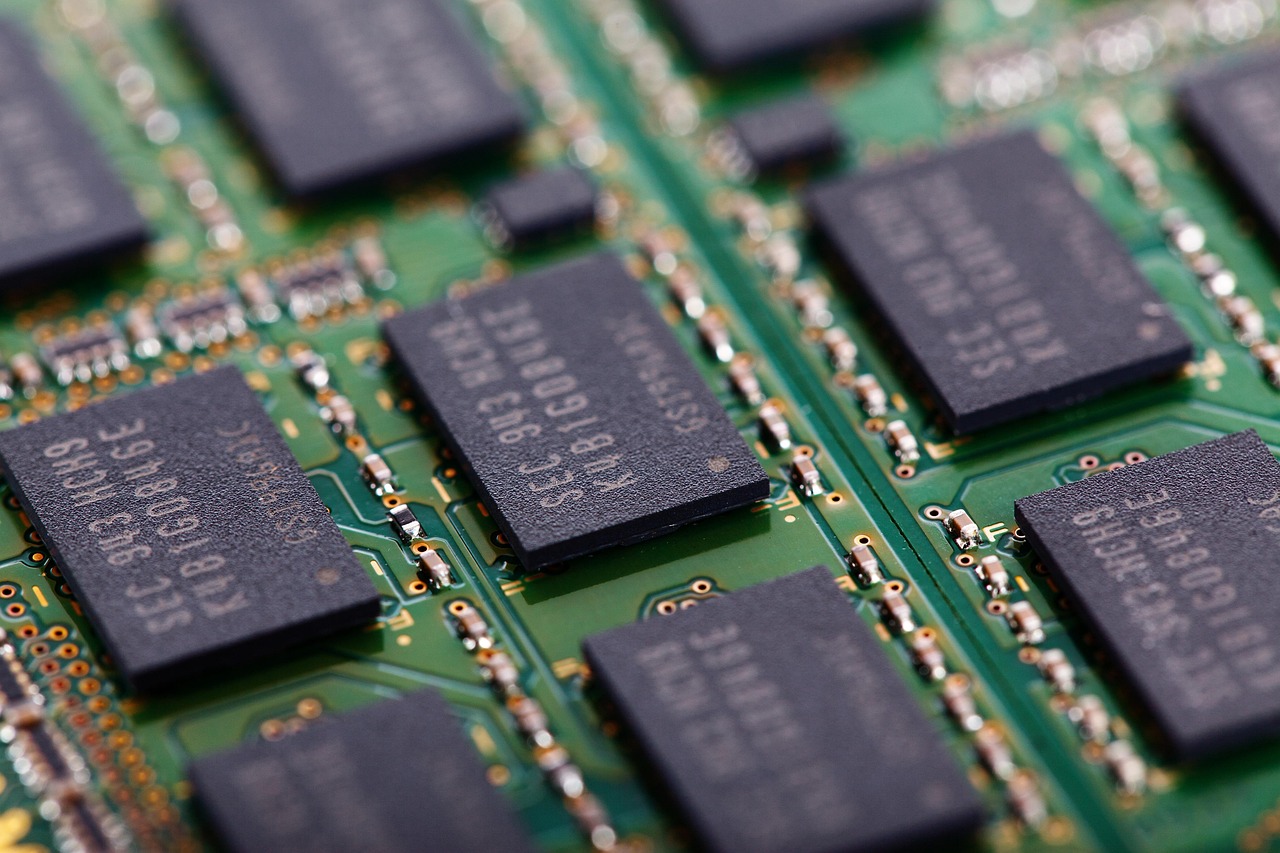
アクセサリーの拡張性を考慮することで、将来的に新しいデバイスを追加したり、環境をアップグレードしたりする際の手間を減らすことができる。このため、購入前に自分のライフスタイルや将来的なニーズを整理し、それに合った拡張性を備えた製品を選ぶことが重要だ。
7. 保証やサポート体制を軽視する:トラブル発生時のリスクを最小限に抑える
周辺機器を購入する際に、保証やサポート体制を軽視してしまうことも多い。しかし、長期間使う製品だからこそ、万が一のトラブルに備えておくことが重要だ。例えば、海外メーカーの製品を購入する際には、日本国内での保証が適用されるかどうかを確認しておこう。また、サポート体制が充実しているメーカーの製品であれば、トラブル発生時の対応がスムーズに行われることが多い。
特に、ゲーミングデバイスや高価なモニターなどの場合は、故障時の修理費用が高額になることがある。このため、購入前に保証期間や保証内容を確認し、可能であれば有償の延長保証を検討するとよい。また、サポート体制が充実しているメーカーの製品であれば、トラブル発生時のストレスを軽減することができる。
さらに、アフターサービスの利便性も考慮しよう。例えば、故障したデバイスをメーカーに送る際の送料負担や修理期間、代替機の貸し出しサービスの有無などを確認しておくと、いざという時に安心だ。特に、ビジネス用途で使用する機器の場合は、迅速なサポート体制が求められるため、事前に調べておくことが重要だ。
8. 実際に使う環境を想定しない:設置場所やレイアウトを考慮する
周辺機器を選ぶ際に、実際に使う環境を想定しないことも多い失敗の一つだ。例えば、モニターを選ぶ際に、デスクのサイズや設置場所を考慮しないと、後から配置が難しくなることがある。また、キーボードやマウスを選ぶ際には、自分の手のサイズや持ち方に合った形状のものを選ぶことが重要だ。
実用的な基準として、まず自分の作業スペースのサイズを測っておこう。モニターのサイズが大きすぎると、デスクの上で占有する面積が増え、他の機器とのバランスが悪くなることがある。また、キーボードのサイズが大きすぎると、マウスを動かすスペースが狭くなり、操作性が低下することがある。このため、購入前にデスクのレイアウトをシミュレーションしておくとよい。
さらに、照明環境や周囲の騒音レベルも考慮しよう。例えば、暗い部屋で作業する場合は、バックライト付きのキーボードが便利かもしれない。一方で、静かなオフィス環境では、静音性を重視したキーボードやマウスを選ぶとよい。また、モニターの明るさやコントラスト設定は、部屋の照明環境に合わせて調整することが重要だ。
9. スペック表だけで判断する:実用性と使い心地を優先する
周辺機器を選ぶ際に、スペック表だけで判断してしまうことも多い。確かに、スペックは製品の性能を示す重要な指標だが、それだけで実際の使い心地や実用性を判断することはできない。例えば、高解像度のモニターであっても、色再現性が低ければ写真編集には適さない。また、高いリフレッシュレートのモニターであっても、応答速度が遅ければゲームでは使いにくい。
このため、スペック表だけでなく、実際のレビューや専門家の評価、そして可能であれば実機を触ってみることが重要だ。例えば、キーボードを選ぶ際には、キーのタッチ感や打ち心地、静音性などを実際に確認しておくとよい。また、モニターを選ぶ際には、色再現性や視野角、輝度などを確認し、自分の用途に合った製品を選ぶことが大切だ。
さらに、スペック表に記載されていない機能や使い勝手の良さも考慮しよう。例えば、モニターの場合は、OSDメニューの使いやすさや、付属のケーブルの種類、モニターアームとの互換性などが重要な要素となる。このため、購入前にこれらの点を確認しておくと、後悔するリスクを減らすことができる。
10. 衝動買いを避ける:必要性と予算を明確にする
周辺機器を選ぶ際に最も多い失敗が、衝動買いだ。特にセールやキャンペーンが行われている際には、ついつい「お得だから」と購入してしまいがちだが、その結果、必要のない機能や使わない機器を購入してしまうことがある。このため、購入前に自分のニーズと予算を明確にし、本当に必要な製品かどうかを冷静に判断することが重要だ。
実用的な基準として、まず自分の作業環境や用途を整理しよう。例えば、事務作業がメインであれば、高価なゲーミングモニターやメカニカルキーボードは必要ないかもしれない。一方で、クリエイティブな作業やゲーミングがメインであれば、高解像度や高リフレッシュレートのモニター、反応速度の速いキーボードやマウスが求められる。
また、予算を明確にしておくことも重要だ。例えば、モニターを選ぶ際には、自分の予算内で最もバランスの良い解像度やサイズ、機能を備えた製品を選ぶことが大切だ。このため、購入前に複数の製品を比較検討し、その中で最もコストパフォーマンスの高いものを選ぶようにしよう。
衝動買いを避けるためには、購入前に必ずレビューを読み、実際に使っている人の声を参考にすることも有効だ。例えば、Amazonや専門のレビューサイトで実際のユーザーの評価を確認し、製品のメリットとデメリットを把握しておくとよい。また、可能であれば実機を触ってみるか、店舗で試用してから購入することをおすすめする。
まとめ:失敗しないガジェット選びのための3つのポイント
テックガジェットを選ぶ際には、解像度やスペックだけでなく、使い勝手や互換性、将来的な拡張性まで考慮することが重要だ。ここまで解説してきたように、モニター、キーボード、アクセサリーを選ぶ際には、以下の3つのポイントを押さえておくとよい。
- 実用性を最優先に:自分の作業環境や用途に合った製品を選ぶこと。例えば、事務作業であれば解像度よりも文字の読みやすさや目の負担を軽減する機能を重視し、ゲーミングであればリフレッシュレートや応答速度を重視する。
- 互換性と拡張性を確認:自分のシステムやソフトウェアとの互換性、そして将来的な拡張性を考慮すること。例えば、モニターの接続ポートやキーボードのキー配列、アクセサリーの拡張性などを確認しておく。
- レビューや実機を確認:スペック表だけで判断せず、実際のレビューや専門家の評価、そして可能であれば実機を触ってみることで、製品の使い心地や実用性を把握する。
これらのポイントを押さえておけば、後悔のないガジェット選びができるはずだ。自分のニーズに合った製品を選び、快適な作業環境を実現しよう。
もっと見る ハードウェア&ガジェット
2026年のMANGOS企業群IPOラッシュが投資家に突きつける3つの課題
2026年のIPO市場ではSpaceX・Anthropic・OpenAIを中心としたMANGOS企業群が市場を席巻中。AI・宇宙・次世代半導体が融合する新時代の上場が投資家に戦略的再編とリスク管理の再定義を迫る。
NVIDIA ベラ CPU、中国市場への供給開始へ 8月にも出荷開始か
NVIDIAがArmベースのサーバーCPU「ベラ」を中国向けに8月から出荷する方針を発表した。GPU輸出規制下で代替戦略を模索する同社の動きを解説。
プライムデーで狙うべきハードウェア特価攻略ガイド
プライムデーはPCパーツの価格が過去最低水準に下がるチャンス。CPU・GPU・メモリ・ストレージの買い時と見極めポイントを解説。