
初めてのテックガジェット入門:今すぐ始めるモニター・キーボード・アクセサリー選び
著者 Mag-Info Tech editorial · 2026-06-10
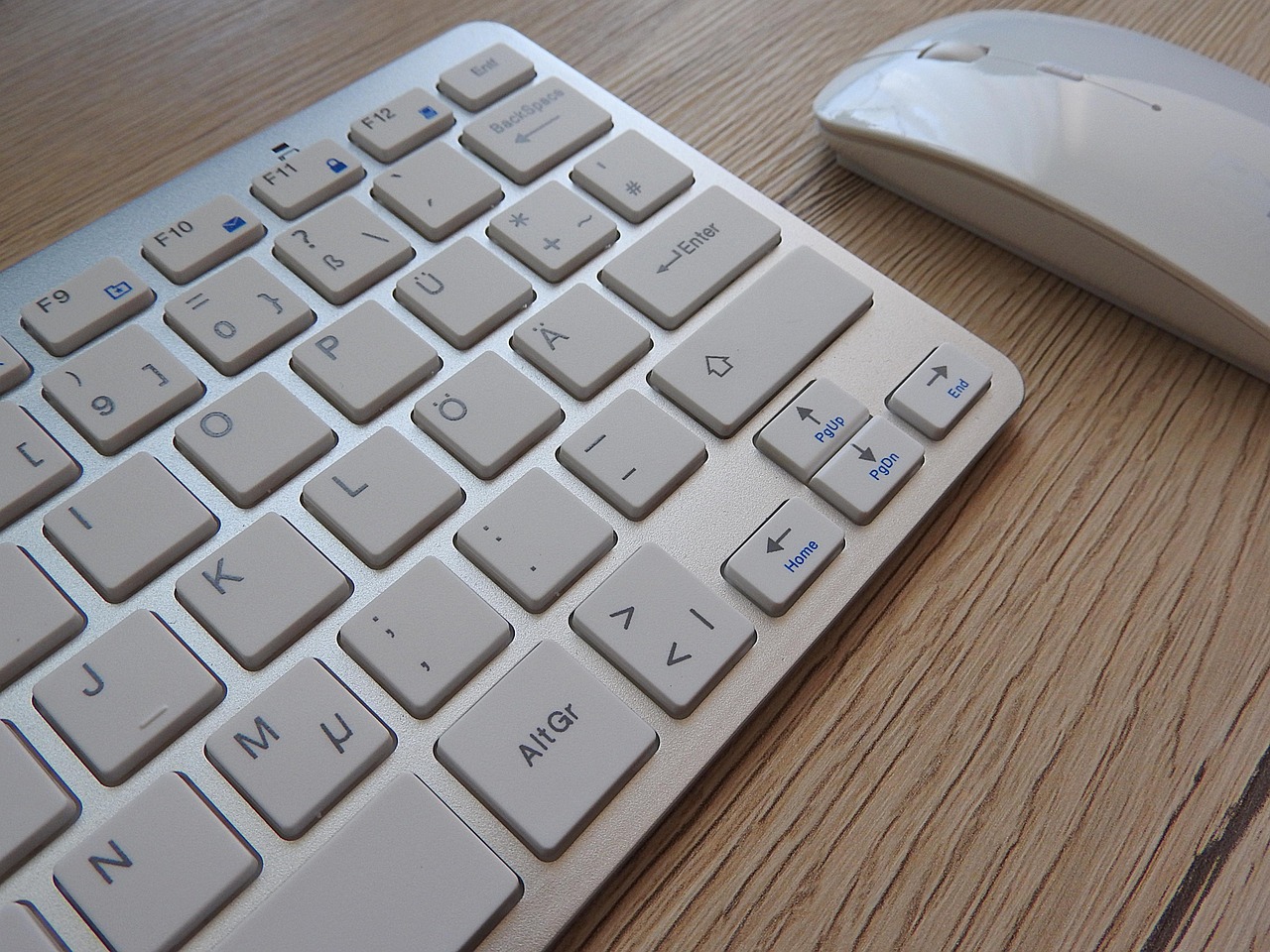
PCを使い始めるとき、どのモニターやキーボード、アクセサリーを選べばいいのか迷う人は多い。画面の鮮やかさ、打鍵感、使いやすさなど、初心者にとっては判断が難しいポイントが多い。しかし、自分の用途に合った製品を選ぶことで、作業効率や快適性が大きく向上する。この記事では、モニター、キーボード、アクセサリーそれぞれの基本的な選び方と、初心者におすすめの製品を紹介する。
モニター選びの基本:画面サイズと解像度で作業スペースを決める
モニターを選ぶ際に最も重要なのは、画面サイズと解像度だ。画面サイズは作業スペースの広さに直結し、24インチ前後が一般的なオフィスワークに適している。一方、解像度は画面の鮮明さを左右し、フルHD(1920×1080)がバランスの取れた選択肢だ。解像度が高いと細かい文字も見やすくなるが、グラフィックボードの性能によっては負荷がかかるため、自分のPCスペックに合わせて選ぶことが大切だ。
初心者におすすめのモニターは、価格と性能のバランスが取れた製品だ。例えば、IPSパネルを採用した24インチのフルHDモニターは、色再現性が高く視野角も広いため、長時間の作業でも目が疲れにくい。また、高さや角度の調整機能が付いていると、姿勢を維持しやすく、首や肩への負担を軽減できる。初めてモニターを購入する場合は、このような機能面にも注目するとよい。
さらに、デュアルモニター環境を検討するのも一つの方法だ。画面を横に並べることで、作業効率が向上するだけでなく、複数のアプリケーションを同時に表示できる。特にプログラミングや動画編集などの作業では、デュアルモニターが大きなメリットとなる。初心者でも、まずは1台のモニターで慣れてから、必要に応じて追加するのがおすすめだ。
キーボードの種類と打鍵感:静電容量無接点とメンブレンの違い
キーボードには、大きく分けて静電容量無接点方式とメンブレン方式の2種類がある。静電容量無接点方式は、キーを押した際の電気容量の変化で入力を検知するため、打鍵感が滑らかで耐久性が高い。一方、メンブレン方式は、ゴム製のシートを通して入力を検知するため、打鍵感はやや固めで音も静かだ。初心者にとっては、まずは自分の好みの打鍵感を確かめることが大切だ。
打鍵音も重要なポイントだ。静電容量無接点方式のキーボードは、キーの反発力が強く音が大きくなりがちだが、サイレントタイプの製品も存在する。一方、メンブレン方式は静かで、オフィスなどの共有スペースでも使いやすい。自宅で使う場合は打鍵感を重視し、オフィスで使う場合は静音性を重視するといったように、用途に応じて選ぶとよい。

また、キーボードの配列も見逃せない。JIS配列とUS配列ではキーの位置が異なり、慣れるまでに時間がかかることがある。特に記号キーの配置が違うため、プログラミングやタイピングの際には注意が必要だ。初めてキーボードを購入する場合は、自分の使いやすい配列を選ぶことが重要だ。
ゲーミング向けとビジネス向け:用途別に最適なキーボード
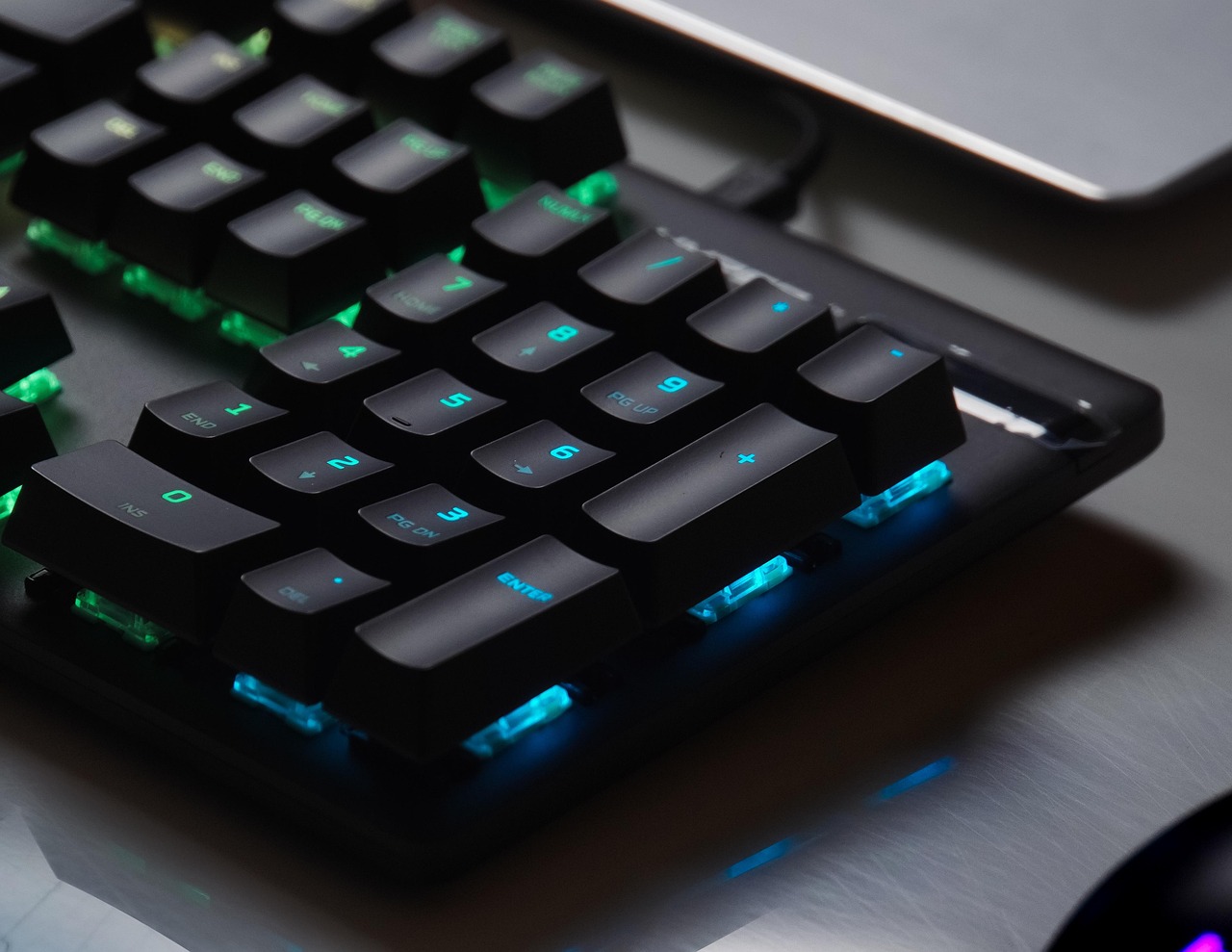
キーボードは用途によって最適な製品が異なる。ゲーミング向けのキーボードは、反応速度を重視しており、 polling rate(入力検知の頻度)が高い製品が多い。また、RGBバックライトやプログラマブルキーなど、カスタマイズ性が高いのも特徴だ。しかし、これらの機能はゲームプレイに特化しており、ビジネス用途では不要な場合もある。
ビジネス向けのキーボードは、静音性と耐久性を重視しており、長時間のタイピングでも疲れにくい設計がされている。また、コンパクトなテンキーレスモデルは、デスクスペースを有効活用できるため、狭い机でも使いやすい。初めてキーボードを選ぶ場合は、自分の主な用途に合わせて、ゲーミング向けかビジネス向けかを決めるとよい。
さらに、キーボードの接続方式も選択肢の一つだ。有線接続は安定性が高く、遅延が少ないため、ゲームプレイに適している。一方、無線接続はケーブルの煩わしさがなく、デスク周りをすっきりさせたい人に向いている。ただし、無線接続の場合はバッテリー切れや接続不良に注意が必要だ。
マウスの選び方:グリップスタイルとセンサー性能
マウスを選ぶ際には、グリップスタイルとセンサー性能を考慮する。グリップスタイルには、クロー型、フラット型、ベント型の3種類があり、それぞれ手の形や持ち方に合った製品を選ぶことで、長時間の使用でも疲れにくくなる。クロー型は手の甲で握るスタイルに適しており、ベント型は指先で操作するスタイルに適している。
センサー性能も重要な要素だ。高解像度のセンサーを搭載したマウスは、精密な動きが求められる作業に適しており、DPI(1インチあたりのピクセル数)が高い製品が多い。一方で、低DPIのマウスは、大きな動きを素早く行う際に使いやすい。初めてマウスを購入する場合は、自分の操作スタイルに合ったDPIとグリップスタイルを選ぶとよい。








MEFAIのAIが生み出す本当の結果。Proプランを50ドル割引でお得に。
スポンサード · 過去の実績は将来の成果を保証するものではありません。金融アドバイスではありません。

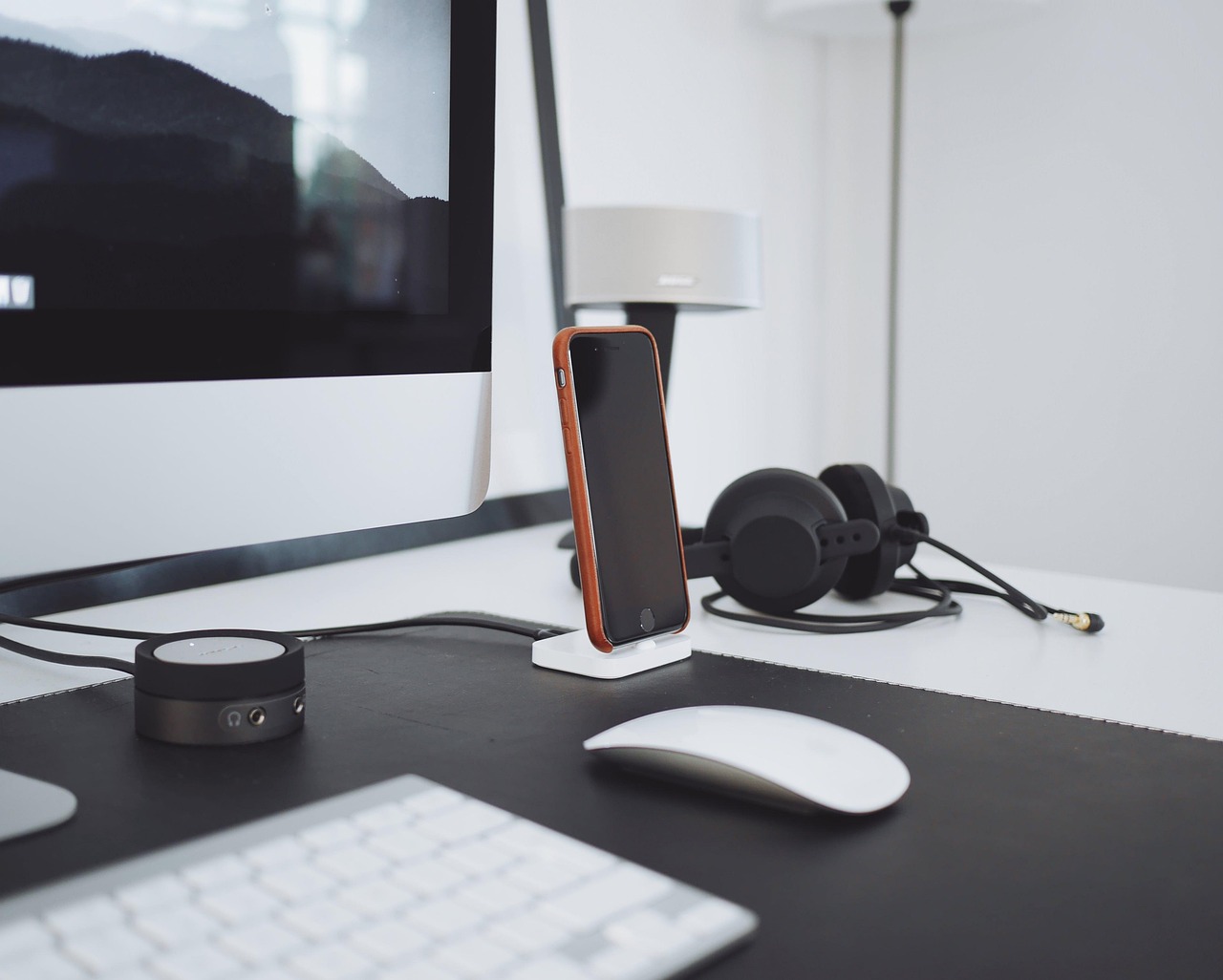
また、マウスのボタン数も用途によって異なる。一般的なマウスは2〜3ボタンだが、ゲーミング向けのマウスは5〜12ボタンを備え、ショートカットやマクロ機能を設定できる。ビジネス用途では、ボタン数が多いと使い勝手が悪くなることもあるため、必要な機能を見極めることが大切だ。
入力デバイスの接続方式:有線 vs 無線 vs Bluetooth
入力デバイスの接続方式は、有線、無線(USBレシーバー)、Bluetoothの3種類に大別される。有線接続は安定性が高く、遅延が少ないため、ゲームプレイや高精度な作業に適している。一方、無線接続はケーブルの煩わしさがなく、デスク周りをすっきりさせたい人に向いている。Bluetoothは、複数のデバイスと同時に接続できるため、ノートPCとスマートフォンの両方で使いたい人に便利だ。
しかし、無線接続の場合は、バッテリー切れや接続不良に注意が必要だ。特にBluetooth接続は、他のデバイスとの干渉によって遅延が発生することがある。初めて入力デバイスを購入する場合は、自分の使い方に合った接続方式を選ぶとよい。また、バッテリーの持ちや交換のしやすさも、長期的な使い勝手に影響する。
さらに、USBポートの数も考慮する必要がある。特に無線レシーバーを使用する場合は、専用のUSBポートが必要になるため、PCのポート数が少ない場合は注意が必要だ。また、USBハブを使用する際は、電力供給が十分かどうかも確認しておくとよい。
アクセサリーで快適性を向上:エルゴノミクスと整理整頓
PC周辺機器を快適に使うためには、アクセサリーも重要な役割を果たす。エルゴノミクスに配慮した製品は、長時間の使用でも疲れにくく、作業効率を向上させる。例えば、人間工学に基づいたマウスやキーボードは、手首や指への負担を軽減し、関節痛の予防に役立つ。また、モニターアームは、画面の高さや角度を調整できるため、姿勢を維持しやすくなる。
整理整頓も快適な作業環境を作る上で欠かせない。ケーブル類をまとめるクリップや、デスク上のスペースを有効活用するマウスパッド付きキーボードトレイなど、小さなアイテムが作業効率を大きく左右する。特に、机の上が散らかっているとストレスを感じやすいため、定期的に整理する習慣をつけるとよい。
さらに、照明環境も見逃せない。ブルーライトを軽減するモニターフィルターや、机上面を明るく照らすLEDライトなど、目の負担を軽減するアイテムも活用するとよい。初めてアクセサリーを購入する場合は、自分の作業環境やニーズに合った製品を選ぶことが大切だ。
初心者におすすめの具体的な製品と選び方のコツ
初心者におすすめのモニターは、24インチのIPSパネル搭載モデルで、フルHD解像度の製品だ。例えば、A社の24インチIPSモニターは、色再現性が高く、視野角も広いため、長時間の作業でも目が疲れにくい。また、高さや角度の調整機能が付いているため、姿勢を維持しやすい。
キーボードでは、静電容量無接点方式のB社製品が打鍵感に優れており、耐久性も高い。静音性を重視する場合は、メンブレン方式のC社製品が適している。また、ゲーミング向けには、D社のRGBバックライト付きキーボードが人気だ。
マウスでは、人間工学に基づいたE社の製品が手首への負担を軽減し、長時間の使用でも疲れにくい。また、F社の無線マウスは、バッテリーの持ちが良く、ケーブルの煩わしさがなく、デスク周りをすっきりさせたい人に向いている。
まとめ:自分のニーズに合った製品を選ぼう
PC周辺機器を選ぶ際には、自分の用途や作業環境に合った製品を選ぶことが大切だ。モニターは画面サイズと解像度、キーボードは打鍵感と接続方式、マウスはグリップスタイルとセンサー性能を重視するとよい。また、アクセサリーを活用することで、快適性や作業効率をさらに向上させることができる。
初めて周辺機器を購入する場合は、まずは自分の主な用途を明確にし、それに合った製品を選ぶことから始めよう。そして、実際に使ってみて、自分にとって最適な製品かどうかを確かめることが重要だ。
もっと見る ハードウェア&ガジェット
2026年のMANGOS企業群IPOラッシュが投資家に突きつける3つの課題
2026年のIPO市場ではSpaceX・Anthropic・OpenAIを中心としたMANGOS企業群が市場を席巻中。AI・宇宙・次世代半導体が融合する新時代の上場が投資家に戦略的再編とリスク管理の再定義を迫る。
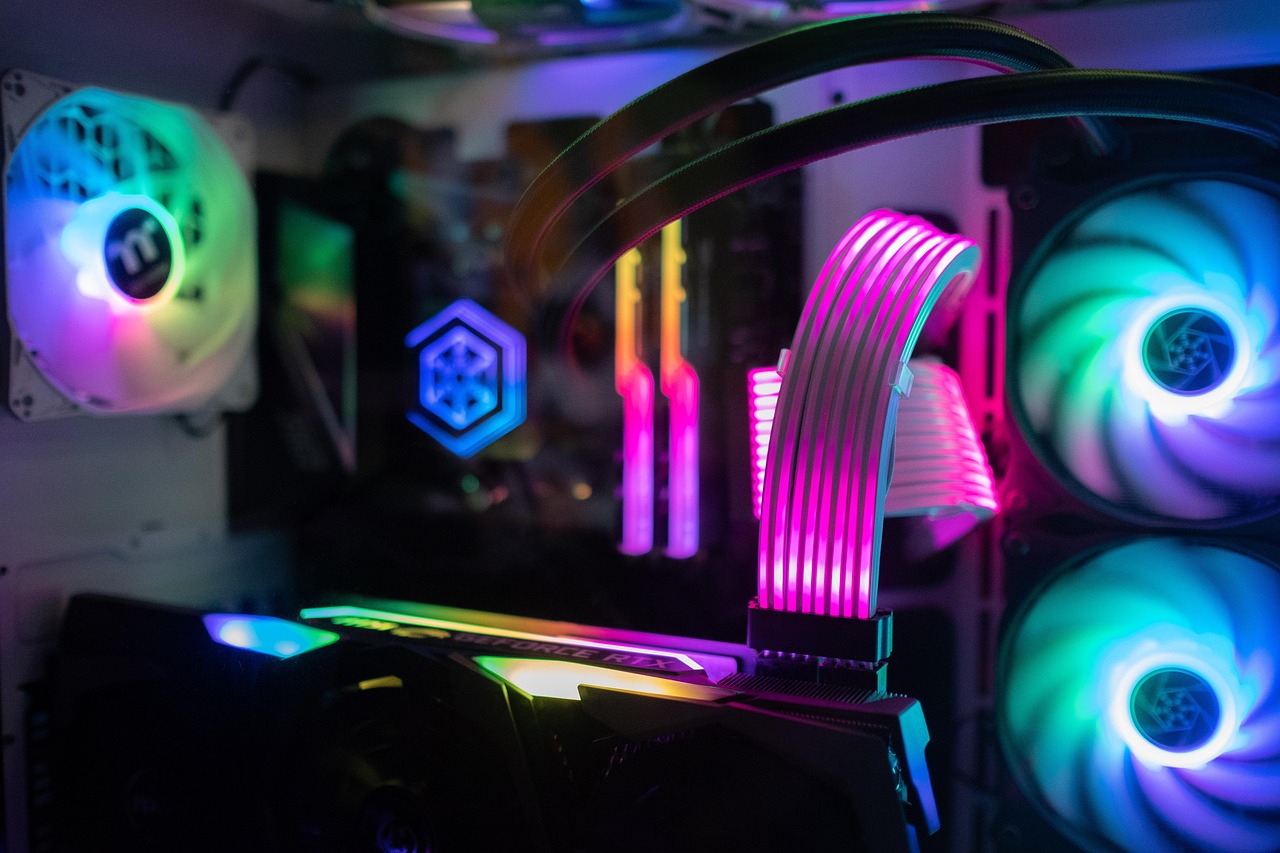
NVIDIA ベラ CPU、中国市場への供給開始へ 8月にも出荷開始か
NVIDIAがArmベースのサーバーCPU「ベラ」を中国向けに8月から出荷する方針を発表した。GPU輸出規制下で代替戦略を模索する同社の動きを解説。
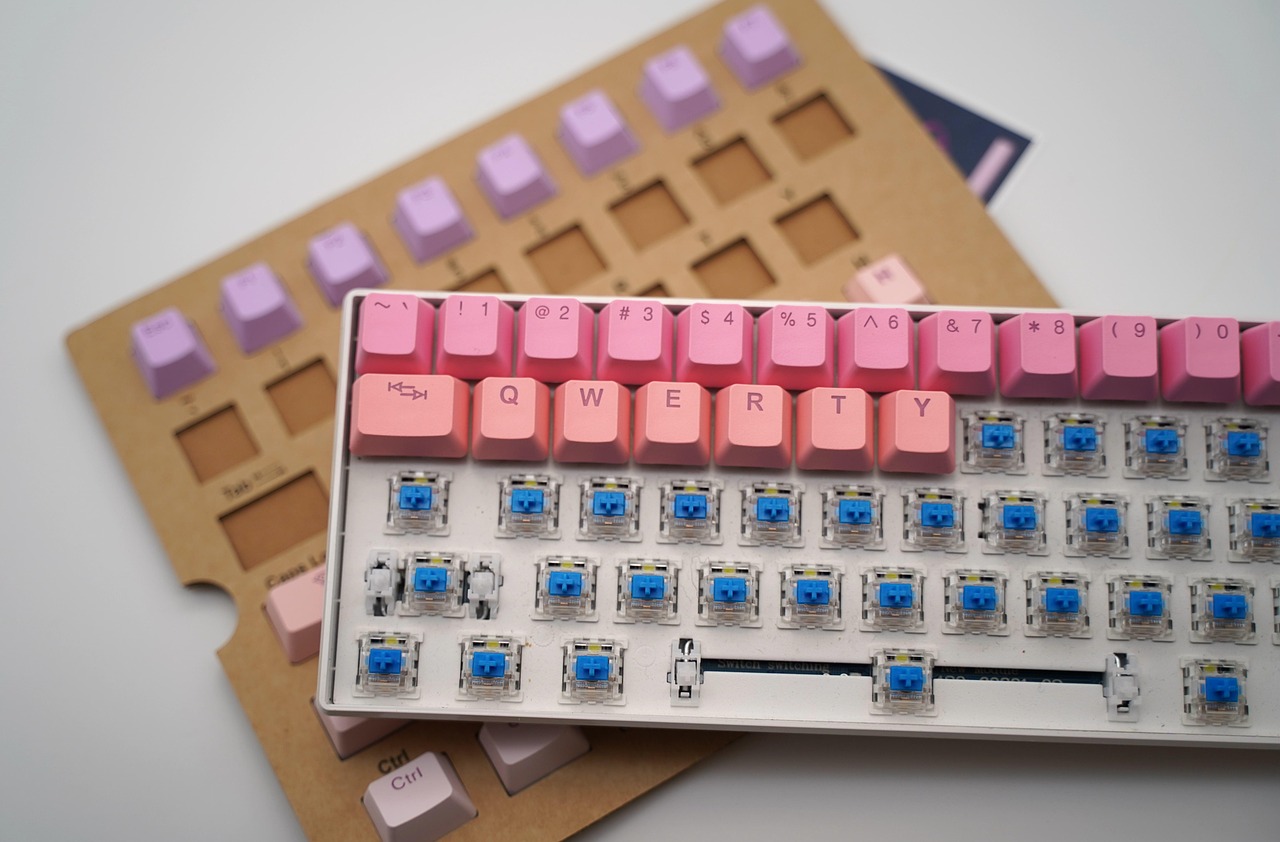
プライムデーで狙うべきハードウェア特価攻略ガイド
プライムデーはPCパーツの価格が過去最低水準に下がるチャンス。CPU・GPU・メモリ・ストレージの買い時と見極めポイントを解説。