
ラップトップとPC選びで犯しがちな7つの致命的ミス
著者 Mag-Info Tech editorial · 2026-06-10
予算と必要スペックのミスマッチで後悔する
多くの人が陥る最初のミスは、予算と実際の必要スペックを切り離して考えることです。例えば「できるだけ安いノートPCが欲しい」と思っていても、動画編集や3Dモデリング、あるいはAIツールを頻繁に使う場合、低スペックのCPUやメモリでは処理が重くて実用に耐えません。逆に、事務作業やウェブブラウジングが主な用途なのに高価なグラフィックボードや最新のCPUを搭載したPCを買ってしまうと、コストパフォーマンスが悪く、無駄な出費になります。
このミスを防ぐには、まず自分がPCで何をしたいのかを具体的にリストアップすることです。例えば「ExcelやWordを使う」「Zoomで会議をする」「YouTubeやNetflixを視聴する」といった基本的な用途であれば、Intel Core i3やRyzen 3、8GBのメモリ、SSDストレージで十分です。一方で「動画編集」「3Dレンダリング」「ゲーム」「AIモデルのトレーニング」など負荷の高い作業をする場合は、Core i7やRyzen 7以上、16GB以上のメモリ、高性能グラフィックボード、NVMe SSDが必要になります。用途に応じた最低ラインを把握しておけば、無駄な出費を抑えることができます。
また、予算を決める際には「本体価格だけでなく、周辺機器やソフトウェアのコストも含める」ことも重要です。例えば、グラフィックボードを搭載したPCを買う場合、高い消費電力に対応するために電源ユニットをアップグレードする必要があったり、冷却システムを強化するために追加のファンやクーラーが必要になることがあります。これらのコストを見落とすと、予算オーバーにつながります。必ずトータルコストを考慮しましょう。
画面サイズと解像度の選択で作業効率が下がる
ノートPCを選ぶ際に、画面サイズと解像度を軽視する人が多くいます。例えば、11インチや13インチの超薄型ノートPCは持ち運びに便利ですが、画面が小さすぎて複数のウィンドウを同時に表示したり、細かい文字を読んだりするのが難しくなります。逆に、17インチや18インチの大画面ノートPCは迫力はありますが、重量が増えて持ち運びが不便になり、バッテリー駆動時間も短くなりがちです。
解像度も同様に重要です。例えば、フルHD(1920×1080)よりも高い解像度の画面を搭載したPCは、テキストや画像が鮮明に表示されるため、長時間の作業でも目が疲れにくくなります。しかし、高解像度の画面はグラフィックボードに負荷をかけるため、予算が限られている場合はバランスを考える必要があります。例えば、動画編集やグラフィックデザインをする人は4K解像度の画面が望ましいですが、事務作業が主な用途であればフルHDで十分です。
作業効率を重視するなら、画面サイズは14インチから16インチがバランスが取れています。このサイズであれば、持ち運びもしやすく、複数のウィンドウを並べて作業するのに適しています。また、解像度は少なくともフルHD以上を選ぶことをおすすめします。特に、長時間の作業や細かい作業をする人は、高解像度の画面を選ぶことでストレスを軽減できます。
ストレージタイプと容量の見落としでデータ管理に困る
ストレージの選択で失敗する人は、HDDとSSDの違いや容量の重要性を理解していないことが多いです。HDDは安価で大容量のストレージを提供しますが、読み書き速度が遅く、システムの起動やアプリの読み込みに時間がかかります。一方、SSDはHDDよりも高価ですが、読み書き速度が非常に速く、システムのパフォーマンスが大幅に向上します。例えば、SSDを搭載したPCはHDDと比べて起動時間が数秒から数十秒短縮され、アプリの起動も速くなります。
容量の面でも、HDDは安価なため大容量を選びがちですが、SSDの方が長期的な使い勝手が良いことが多いです。例えば、写真や動画、ゲームなどのデータを大量に保存する場合、HDDで2TB以上の容量を確保するよりも、SSDで1TBを搭載して、外付けHDDでバックアップを取る方が、パフォーマンスとコストのバランスが取れます。また、SSDは衝撃に強く、データの破損リスクが低いため、持ち運びが多い人にとっても安心です。
ストレージを選ぶ際には、まず用途に応じた容量を決めましょう。例えば、事務作業やウェブブラウジングが主な用途であれば、256GBから512GBのSSDで十分です。動画編集やゲームをする場合は、1TB以上のSSDか、SSDとHDDのハイブリッド構成を検討しましょう。また、将来的にデータ容量が増える可能性がある場合は、ストレージの拡張性にも注目しましょう。例えば、一部のノートPCはストレージスロットが空いているため、後からSSDやHDDを追加することができます。
バッテリー駆動時間と充電方式の軽視で外出先で困る
ノートPCを外出先で使う人にとって、バッテリー駆動時間は非常に重要な要素です。しかし、多くの人がバッテリー性能を軽視したり、充電方式の違いを理解していないために、外出先で電源がなくなったり、バッテリーがすぐに切れてしまうトラブルに見舞われます。例えば、一部のノートPCは高性能なグラフィックボードやCPUを搭載しているため、バッテリー駆動時間が2時間から3時間程度に制限されています。このようなPCは、外出先で長時間使う場合には不向きです。
また、充電方式にも注意が必要です。例えば、一部のノートPCはUSB-CやThunderbolt 3を使ったUSB PD(Power Delivery)に対応しており、対応する充電器を使えば高速充電が可能です。しかし、古い充電方式を採用しているPCでは、充電に時間がかかるだけでなく、充電器自体が重くて持ち運びに不便なことがあります。外出先で使う場合は、USB PDに対応したPCを選ぶか、予備のバッテリーやモバイルバッテリーを用意しておくと安心です。
バッテリー駆動時間を重視するなら、少なくとも8時間以上の連続駆動が可能なPCを選びましょう。また、バッテリーの劣化を防ぐために、常にフル充電や完全放電を避け、適度な充電サイクルを維持することも大切です。一部のPCでは、バッテリーの劣化を抑えるための機能が搭載されているため、購入前に確認しておくと良いでしょう。
冷却性能とファンノイズの見落としでパフォーマンスが低下する
高性能なCPUやグラフィックボードを搭載したPCは、負荷がかかると発熱します。しかし、冷却性能が不十分なPCでは、熱暴走を起こしたり、ファンノイズが大きくなったりして、快適な作業環境を搭載できません。例えば、薄型のノートPCや小型のデスクトップPCは、冷却システムが簡素化されているため、負荷がかかるとファンが常に高速回転し、うるさく感じることがあります。








MEFAIのAIが生み出す本当の結果。Proプランを50ドル割引でお得に。
スポンサード · 過去の実績は将来の成果を保証するものではありません。金融アドバイスではありません。

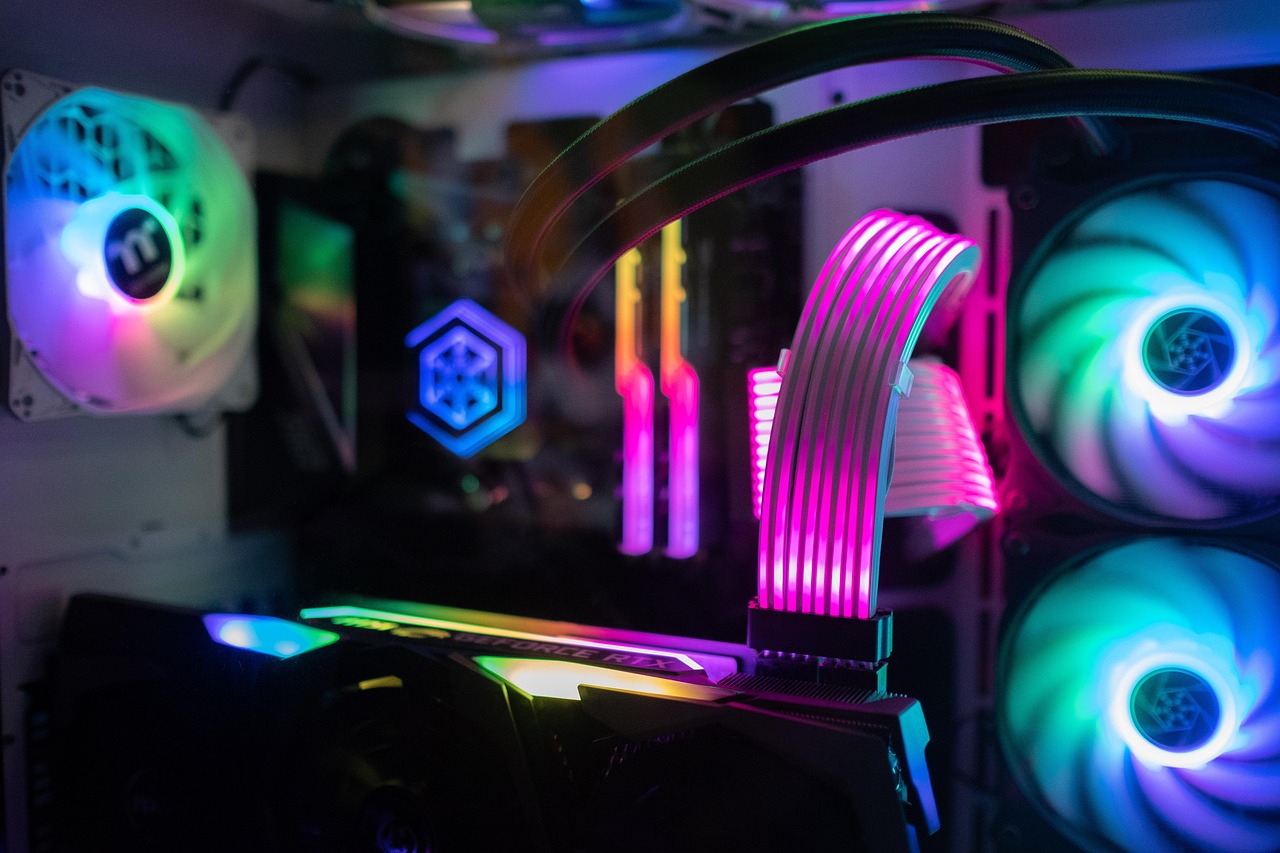
冷却性能を重視するなら、ヒートパイプや複数のファンを搭載したPCを選びましょう。また、ファンノイズが気になる人は、静音設計に特化したPCや、ファンレスのPCを検討すると良いでしょう。例えば、一部のゲーミングノートPCは、液体冷却システムを採用しており、高負荷時でもファンノイズを抑えることができます。デスクトップPCの場合は、ケースの通気性やファンの配置にも注目しましょう。
冷却性能は、PCの寿命やパフォーマンスにも影響します。熱暴走を起こすと、CPUやグラフィックボードの性能が制限されたり、最悪の場合は故障につながることがあります。そのため、高性能なPCを選ぶ場合は、冷却性能にも十分な予算を割り当てることをおすすめします。
接続端子と拡張性の不足で周辺機器が使えない
PCを選ぶ際に、接続端子や拡張性を軽視すると、後から周辺機器が使えなかったり、アダプターを購入する手間がかかったりします。例えば、USB Type-Aしか搭載していないPCでは、USB Type-Cしか対応していない外付けSSDやモニターが使えないことがあります。また、HDMIやDisplayPortなどの映像出力端子が不足していると、デュアルモニター環境を構築するのが難しくなります。
拡張性を重視するなら、USB Type-CやThunderbolt 3などの汎用性の高い端子を搭載したPCを選びましょう。また、拡張スロットやM.2スロットなど、後からストレージやメモリを追加できるPCを選ぶと、将来的なアップグレードが可能になります。例えば、一部のデスクトップPCは、グラフィックボードやメモリ、ストレージを簡単に交換できる設計になっており、長期間にわたって使い続けることができます。
周辺機器を多く使う人は、接続端子の種類や数だけでなく、帯域幅にも注目しましょう。例えば、4Kモニターや高解像度のウェブカメラ、高速な外付けストレージを使う場合は、USB 3.2 Gen 2やThunderbolt 3などの高速なインターフェースに対応したPCを選ぶ必要があります。
OSと互換性の問題でソフトウェアが動かない
PCを選ぶ際に、OS(オペレーティングシステム)とソフトウェアの互換性を確認しないと、後から使いたいソフトウェアが動かなかったり、ドライバーの問題が発生したりします。例えば、macOSを搭載したPCでは、Windows専用のソフトウェアが動かないことがあります。逆に、Windowsを搭載したPCでも、一部のmacOS専用ソフトウェアやLinux向けのソフトウェアが動かないことがあります。
互換性を重視するなら、まず自分が使いたいソフトウェアが動作するOSを確認しましょう。例えば、Adobe Creative SuiteやMicrosoft 365などの一般的なソフトウェアは、WindowsとmacOSの両方に対応しています。しかし、特定の業界向けソフトウェアやゲーム、専門的なツールの中には、特定のOSでしか動作しないものがあります。購入前に、必ず使いたいソフトウェアの動作環境を確認しましょう。
また、OSのバージョンも重要です。例えば、古いバージョンのWindowsやmacOSでは、最新のソフトウェアやハードウェアに対応していないことがあります。そのため、最新のOSを搭載したPCを選ぶか、アップグレードが可能なPCを選ぶことをおすすめします。特に、セキュリティアップデートや互換性の問題を避けるために、サポートが終了していないOSを選ぶことが大切です。
AIやゲーム用途に特化したPCの選び方
AIツールやゲームを快適に使うためには、CPU、GPU、メモリ、ストレージなどのスペックが重要です。例えば、AIモデルのトレーニングや機械学習をする場合は、マルチコアのCPUや高性能なGPU、大容量のメモリが必要になります。一方、ゲームをする場合は、高性能なグラフィックボードや高リフレッシュレートのモニター、低レイテンシーの入力デバイスが求められます。
AI用途に特化したPCを選ぶ際には、まずGPUの性能に注目しましょう。例えば、NVIDIAのRTXシリーズやAMDのRadeon RXシリーズなどのグラフィックボードは、AI処理に最適化されており、CUDAコアやTensorコアを搭載しています。また、メモリは32GB以上を推奨します。ゲーム用のPCを選ぶ際には、グラフィックボードのVRAM容量や、CPUのシングルコア性能、ストレージの読み書き速度にも注目しましょう。
また、冷却性能や電源容量も重要です。高性能なグラフィックボードは発熱が大きいため、十分な冷却システムを搭載したPCを選びましょう。また、電源容量が不足すると、PCが正常に動作しないことがあるため、グラフィックボードの推奨電源容量を確認しておきましょう。
結論:後悔しないPC選びのためのチェックリスト
PCを選ぶ際には、まず自分の用途を明確にしましょう。事務作業、動画編集、ゲーム、AIツールなど、用途に応じて必要なスペックが異なります。次に、予算と必要なスペックのバランスを考え、総コストを把握しましょう。ストレージはSSDを選び、容量は用途に応じて決めます。バッテリー駆動時間や充電方式、冷却性能、接続端子、OSの互換性にも注意を払いましょう。
特に、AIやゲーム用途のPCを選ぶ際には、GPUやCPU、メモリ、ストレージ、冷却性能、電源容量など、複数の要素を総合的に判断する必要があります。これらのポイントを押さえておけば、後悔しないPC選びができるでしょう。購入前にレビューやベンチマークを確認し、実際のユーザーの声を参考にすることも大切です。
もっと見る ハードウェア&ガジェット
2026年のMANGOS企業群IPOラッシュが投資家に突きつける3つの課題
2026年のIPO市場ではSpaceX・Anthropic・OpenAIを中心としたMANGOS企業群が市場を席巻中。AI・宇宙・次世代半導体が融合する新時代の上場が投資家に戦略的再編とリスク管理の再定義を迫る。
NVIDIA ベラ CPU、中国市場への供給開始へ 8月にも出荷開始か
NVIDIAがArmベースのサーバーCPU「ベラ」を中国向けに8月から出荷する方針を発表した。GPU輸出規制下で代替戦略を模索する同社の動きを解説。
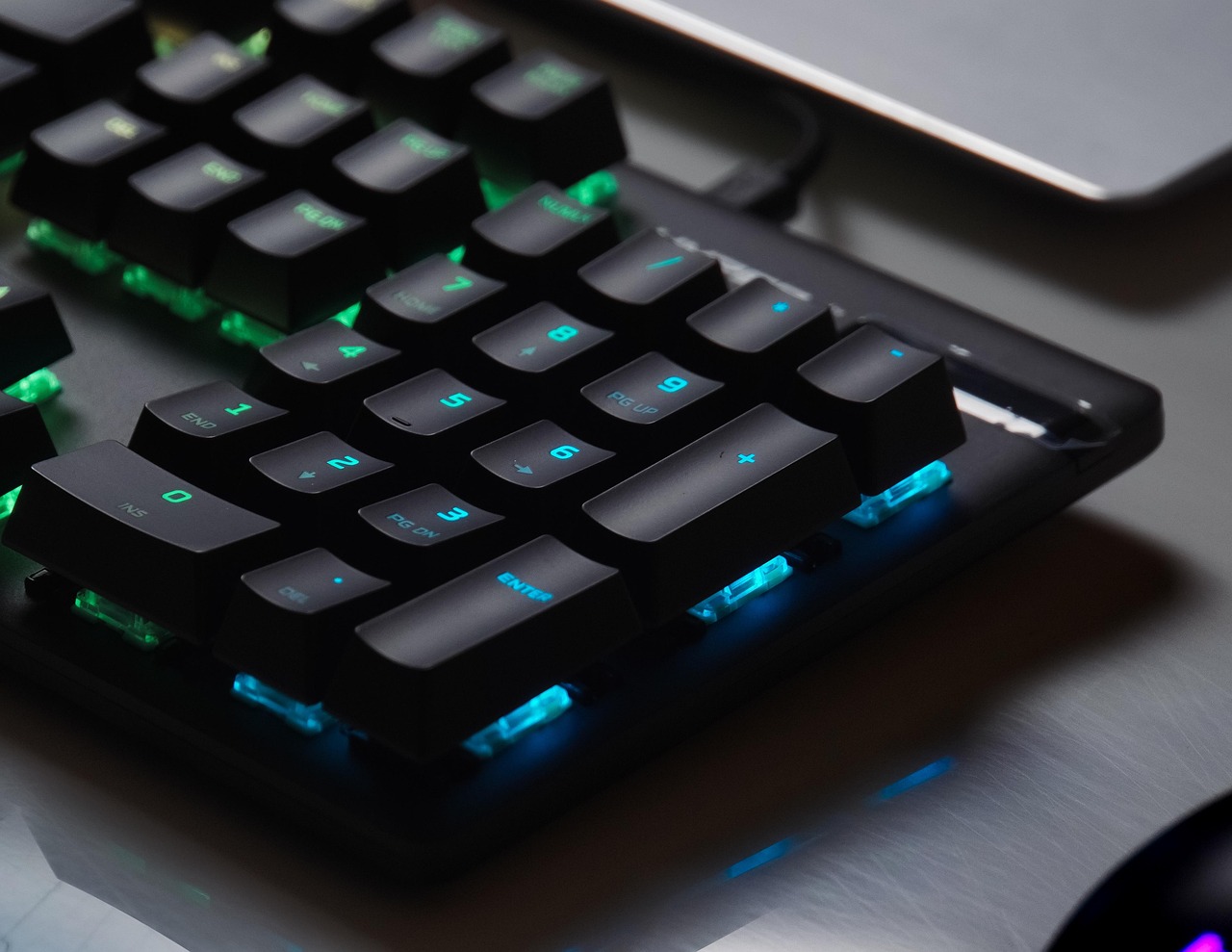
プライムデーで狙うべきハードウェア特価攻略ガイド
プライムデーはPCパーツの価格が過去最低水準に下がるチャンス。CPU・GPU・メモリ・ストレージの買い時と見極めポイントを解説。