初心者向けPC選び完全ガイド:仕事・AI・ゲームで使うラップトップとデスクトップ
著者 Mag-Info Tech editorial · 2026-06-10
はじめてのPC選び、最初に押さえるべき3つのポイント
PCを選ぶときに迷うのは、用途や予算だけでなく「そもそも何が必要か」がわからないことです。仕事で文書作成やWeb会議、AIツールの利用、あるいはゲームや動画編集など、使い方によって求められる性能はまったく異なります。そのため、まず自分の「メインの用途」をはっきりさせましょう。次に「持ち運びが必要かどうか」を考えます。外出先で使うならバッテリー寿命や重量が重要になり、据え置きで使うなら画面サイズや拡張性を重視します。最後に「予算」を決めます。安価なモデルで始めてもよいですが、将来的に性能不足を感じることもあります。これら3つのポイントを整理するだけで、選択肢がぐっと絞り込まれます。
初心者にとってもうひとつ重要なのが「OSの選択」です。Windows、macOS、ChromeOSの3つが主流ですが、それぞれ特徴があります。Windowsはソフトウェアやハードウェアの互換性が高く、ゲームや専門的なツールにも対応しています。macOSはApple製品との連携がスムーズで、クリエイティブな作業に適しています。ChromeOSは軽量で手頃な価格のモデルが多く、主にWebブラウザやクラウドサービスを使う人に向いています。自分の使い方に合ったOSを選ぶことで、ストレスなくPCを活用できるようになります。
仕事用PC:バランス重視のスペックと信頼性
仕事用のPCを選ぶ際に最も重視すべきは「安定性」と「使いやすさ」です。文書作成や表計算、Web会議などが主な用途であれば、処理速度よりも「動作が安定していること」が重要です。具体的には、CPUは Intel Core i5 あるいは AMD Ryzen 5 以上、メモリは8GB以上、ストレージは256GB以上のSSDを選びましょう。SSDはHDDと比べて起動やファイルの読み書きが速く、ストレスなく作業できます。画面サイズは13~15インチが一般的で、軽量モデルなら外出先でも使いやすいです。
信頼性の高いメーカーとしては、Lenovo ThinkPad、Dell Latitude、HP EliteBook、MacBook Air(macOS)などが挙げられます。ThinkPadはキーボードの打ちやすさと耐久性で定評があり、ビジネスシーンで広く使われています。Dell Latitudeはセキュリティ機能が充実しており、企業向けに設計されています。HP EliteBookも同様に頑丈で、長時間のバッテリー駆動が可能です。MacBook Airは軽量でバッテリー寿命が長く、macOSの使いやすさが魅力です。これらのモデルは保守やサポート体制が整っているため、仕事で長く使う人にとって安心です。
AIや学習用PC:高い処理能力と拡張性が鍵
AIツールや機械学習を使う場合、CPUだけでなくGPU(グラフィック処理ユニット)の性能が重要になります。AIモデルのトレーニングやデータ処理には、膨大な計算が必要なため、高性能なGPUを搭載したPCが求められます。具体的には、NVIDIA GeForce RTX シリーズやAMD Radeon RX シリーズのGPUを搭載したモデルを選びましょう。また、メモリは16GB以上、ストレージは512GB以上のSSDが望ましいです。ストレージが不足すると、大量のデータを扱う際に処理速度が低下するためです。

おすすめのモデルとしては、Dell XPS 15、ASUS ROG Zephyrus G14、MacBook Pro(M1/M2チップ搭載)などがあります。Dell XPS 15は高性能なCPUとGPUをバランス良く搭載しており、クリエイティブな作業にも適しています。ASUS ROG Zephyrus G14はゲーミングノートながら、AIや機械学習向けの性能も高く、バッテリー寿命も長いのが特徴です。MacBook ProはApple Silicon M1/M2チップが優れたパフォーマンスを発揮し、特に機械学習や画像処理に強いです。これらのモデルは、将来的に性能不足に陥ることなく、AIや学習用途に長く使えるでしょう。
ゲーミングPC:グラフィック性能と冷却機能が必須
ゲーミングPCを選ぶ際に最も重要なのが「グラフィック性能」です。ゲームは高い解像度やフレームレートを維持するために、GPUの性能が大きく影響します。具体的には、NVIDIA GeForce RTX 30/40シリーズやAMD Radeon RX 6000/7000シリーズのGPUを搭載したモデルを選びましょう。また、CPUも高性能なものが必要で、Intel Core i7 あるいは AMD Ryzen 7 以上が望ましいです。メモリは16GB以上、ストレージは1TB以上のSSDが理想的です。ストレージが不足すると、大容量のゲームをインストールする際に困ります。
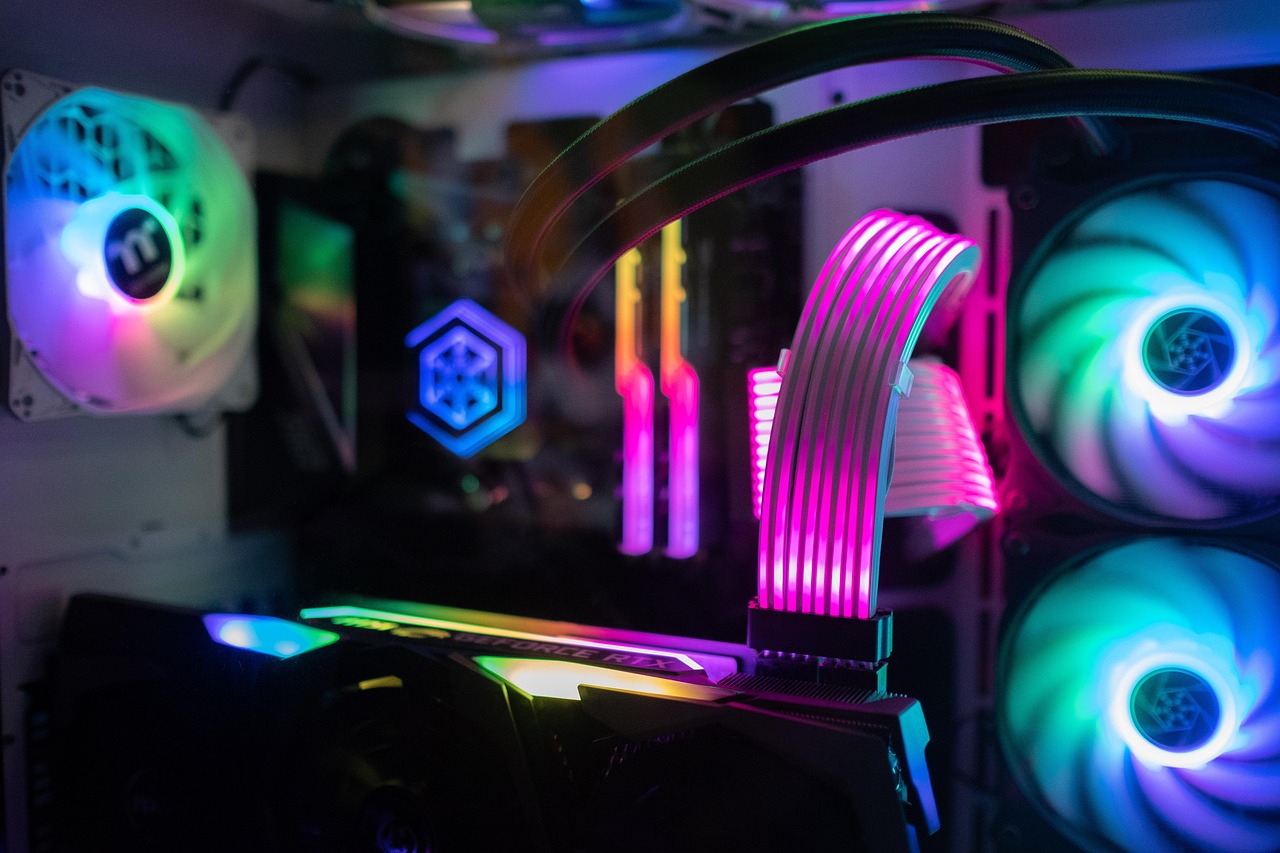
ゲーミングPCにはノート型とデスクトップ型がありますが、ノート型は持ち運びができる一方で、発熱や冷却性能に制約があります。そのため、バッテリー駆動時間は短く、ファンの騒音が大きくなりがちです。一方、デスクトップ型はグラフィックカードやCPUを交換しやすく、高い冷却性能を確保できるため、長時間のゲームプレイに適しています。おすすめのモデルとしては、ASUS ROG Strix、MSI GS、Lenovo Legion、Alienware m16などがあります。これらのモデルは高性能なGPUとCPUを搭載しており、冷却性能にも優れています。
デスクトップPC:拡張性とコストパフォーマンスの高さ
デスクトップPCは、ノート型と比べて「拡張性」と「コストパフォーマンス」に優れています。必要に応じてメモリやストレージ、グラフィックカードを追加・交換できるため、将来的に性能をアップグレードしたい人に最適です。また、同じ性能であればノート型よりも価格が安く、冷却性能も優れているため、長時間の作業やゲームに適しています。デスクトップPCを選ぶ際には、ケースの大きさや電源ユニットの容量、拡張スロットの有無を確認しましょう。








MEFAIのAIが生み出す本当の結果。Proプランを50ドル割引でお得に。
スポンサード · 過去の実績は将来の成果を保証するものではありません。金融アドバイスではありません。

おすすめのデスクトップPCとしては、Dell XPS Desktop、HP Pavilion Desktop、Lenovo IdeaCentre、Apple iMac(macOS)などがあります。Dell XPS Desktopは高性能なCPUとGPUを搭載しており、クリエイティブな作業やゲームにも対応しています。HP Pavilion Desktopはコストパフォーマンスに優れ、初心者でも扱いやすいモデルです。Lenovo IdeaCentreは拡張性が高く、将来的なアップグレードがしやすいです。Apple iMacはデザイン性に優れ、macOSの使いやすさが魅力です。これらのモデルは、自分の用途に合わせてカスタマイズできるため、長く使い続けることができます。
予算別おすすめモデルと選び方
PC選びで迷ったら、まず「予算」を明確にしましょう。予算が少ない場合は、ChromeOSやエントリーモデルのWindows PCがおすすめです。例えば、Acer Chromebook、Lenovo IdeaPad、HP Streamなどは1万円台から3万円台で購入でき、主にWebブラウザやクラウドサービスを使う人に適しています。これらのモデルは軽量でバッテリー寿命も長いですが、ローカルでの処理能力は限られています。
5万円から10万円程度の予算であれば、エントリーレベルのWindows PCやMacBook Air(中古)が選択肢になります。具体的には、Dell Inspiron、ASUS Vivobook、Lenovo Flexなどが挙げられます。これらのモデルは文書作成やWeb会議、軽いゲームなどに対応しており、日常的な用途に十分な性能を持ちます。10万円以上の予算があれば、高性能なCPUやGPU、大容量のSSDを搭載したモデルを選ぶことができます。例えば、MacBook Pro、Dell XPS 15、ASUS ROG Zephyrus G14などが該当します。
中古PCの活用:リスクとメリットを理解して賢く選ぶ
中古PCはコストを抑えられる一方で、リスクも伴います。まず、バッテリーの劣化やストレージの故障など、経年劣化によるトラブルが発生しやすいです。そのため、購入前に必ず「動作確認」を行い、バッテリーの持ちやファンの音、画面の表示状態をチェックしましょう。また、OSのライセンスが有効かどうかも確認が必要です。Windows PCの場合、ライセンスが紐付けられていることが多いため、メーカーや販売元に確認しましょう。

中古PCを購する際には、信頼できる販売店や個人間取引サイトを利用することが大切です。例えば、メルカリやヤフオク!などのプラットフォームでは、商品の状態や動作確認の有無が明記されていることが多いため、安心して購入できます。また、リファービッシュ(再生)PCを購入するのもひとつの方法です。リファービッシュPCはメーカーや専門業者が再整備したもので、新品同様の性能と保証が付いているため、リスクを最小限に抑えられます。
将来を見据えたPC選び:アップグレードとサポート体制
PCは長く使うことを前提に選ぶことが大切です。そのため、将来的に「アップグレードできるかどうか」を確認しましょう。デスクトップPCは拡張性が高く、メモリやストレージ、グラフィックカードを交換しやすいため、長期間にわたって使い続けることができます。一方、ノート型PCは拡張性が限られているため、購入時に必要な性能を満たしているかどうかを慎重に検討しましょう。
また、メーカーの「サポート体制」も重要なポイントです。例えば、LenovoやDell、HPなどの大手メーカーは、保証期間や修理サービスが充実しており、トラブルが発生した際にも安心です。AppleもMac製品に対して長期の保証とサポートを提供しています。これらのメーカー製品は、初期費用は高くても、長期的なコストパフォーマンスに優れています。逆に、サポート体制が不十分なメーカーの製品は、トラブル時に対応に苦労することがあります。
まとめ:自分に合ったPCを選ぶための最終チェックリスト
PCを選ぶ際には、まず「用途」を明確にしましょう。仕事、AI、ゲーム、学習など、使い方によって必要なスペックが異なります。次に「持ち運びの必要性」を考え、バッテリー寿命や重量を重視するのか、画面サイズや拡張性を重視するのかを決めます。そして「予算」を設定し、その中で最適なモデルを選びます。OSの選択も重要で、Windows、macOS、ChromeOSの特徴を理解して選びましょう。
最後に、購入前に「実機を触ってみる」ことをおすすめします。キーボードの打ち心地や画面の見やすさ、冷却ファンの音など、実際に使ってみないとわからないことが多いからです。また、保証やサポート体制についても確認し、長く安心して使えるPCを選びましょう。これらのポイントを押さえることで、後悔のないPC選びが実現します。
もっと見る ハードウェア&ガジェット
2026年のMANGOS企業群IPOラッシュが投資家に突きつける3つの課題
2026年のIPO市場ではSpaceX・Anthropic・OpenAIを中心としたMANGOS企業群が市場を席巻中。AI・宇宙・次世代半導体が融合する新時代の上場が投資家に戦略的再編とリスク管理の再定義を迫る。
NVIDIA ベラ CPU、中国市場への供給開始へ 8月にも出荷開始か
NVIDIAがArmベースのサーバーCPU「ベラ」を中国向けに8月から出荷する方針を発表した。GPU輸出規制下で代替戦略を模索する同社の動きを解説。
プライムデーで狙うべきハードウェア特価攻略ガイド
プライムデーはPCパーツの価格が過去最低水準に下がるチャンス。CPU・GPU・メモリ・ストレージの買い時と見極めポイントを解説。