Panduan Memilih Alat Desain: Temukan yang Paling Tepat untuk Kebutuhanmu
Oleh Mag-Info Tech editorial · 2026-06-11
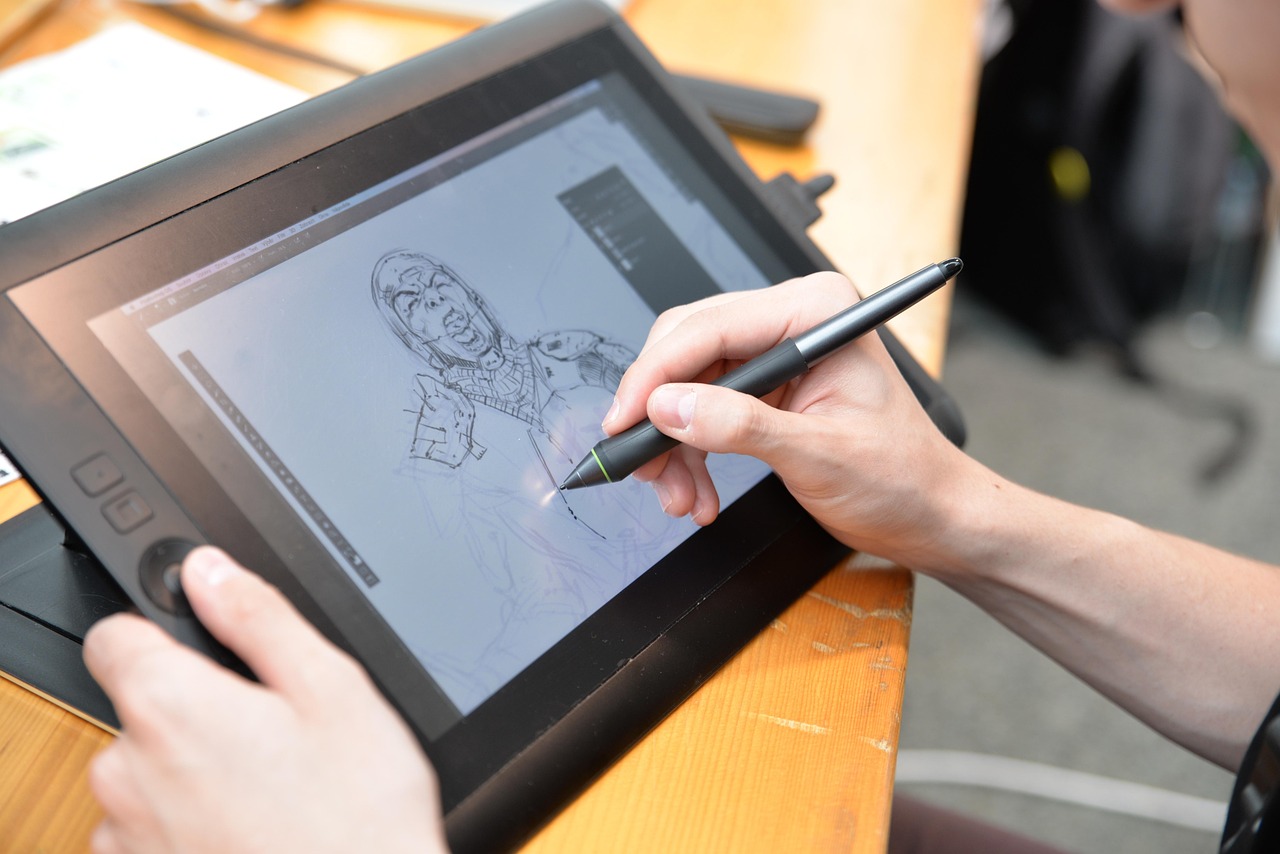
Memilih alat desain yang tepat bisa terasa seperti mencari jarum di tumpukan jarum. Ada puluhan opsi dengan fitur, harga, dan gaya kerja yang berbeda-beda, mulai dari aplikasi untuk desainer solo hingga solusi enterprise untuk tim besar. Artikel ini akan memetakan pilihan-pilihan utama yang tersedia saat ini, menjelaskan siapa yang paling diuntungkan oleh masing-masing alat, serta kriteria apa yang perlu kamu pertimbangkan sebelum memutuskan.
Baik kamu seorang desainer grafis, UI/UX specialist, ilustrator, atau hanya seseorang yang perlu membuat materi visual sesekali, panduan ini akan membantumu menemukan alat yang sesuai dengan alur kerja dan anggaran. Mari kita mulai dengan melihat perbedaan fundamental antara kategori-kategori utama dalam dunia desain digital.
Kenali Kebutuhanmu: Solo, Tim, atau Proyek Khusus?
Sebelum memilih alat, penting untuk memahami jenis pekerjaan dan konteks penggunaan yang kamu hadapi. Ada tiga pola umum yang sering muncul: desainer individu yang bekerja sendiri, tim yang berkolaborasi secara real-time, dan proyek-proyek dengan kebutuhan khusus seperti animasi, pengembangan game, atau desain 3D. Masing-masing pola ini memiliki tuntutan yang berbeda terhadap fitur, integrasi, dan model harga.
Desainer solo biasanya mencari alat yang intuitif, dengan kurva pembelajaran yang tidak terlalu curam, serta biaya yang terjangkau. Mereka mungkin lebih mementingkan fleksibilitas dan perpustakaan aset yang luas daripada fitur kolaborasi tingkat lanjut. Sementara itu, tim membutuhkan alat yang mendukung kerja paralel, komentar langsung, manajemen aset terpusat, dan integrasi dengan sistem manajemen proyek atau repositori kode. Perusahaan besar bahkan memerlukan fitur keamanan tingkat enterprise, kontrol akses granular, dan dukungan untuk workflow yang kompleks.
Proyek khusus juga memengaruhi pilihan. Misalnya, desainer UI/UX yang fokus pada prototyping interaktif mungkin mengutamakan alat dengan kemampuan simulasi dan pengujian pengguna. Ilustrator digital akan mencari software dengan kuas dan efek yang realistis. Sementara itu, tim pengembangan produk digital mungkin memerlukan integrasi yang kuat dengan sistem manajemen desain (DesignOps) dan alat pengembangan seperti Figma-to-code. Dengan memetakan kebutuhanmu sejak awal, kamu dapat mempersempit pilihan dan menghindari investasi yang sia-sia.
Figma: Standar Industri untuk Kolaborasi Desain Real-Time
Figma telah menjadi pilihan utama bagi banyak tim desain karena pendekatannya yang berpusat pada kolaborasi. Sebagai aplikasi berbasis cloud, Figma memungkinkan beberapa pengguna untuk bekerja pada file yang sama secara bersamaan, tanpa perlu mengirimkan file secara manual atau khawatir tentang versi yang berbeda. Fitur ini sangat berharga bagi tim yang tersebar secara geografis atau bekerja dalam lingkungan kerja jarak jauh.
Selain kolaborasi, Figma menawarkan alat prototyping yang kuat, memungkinkan desainer untuk membuat interaksi dan transisi yang kompleks tanpa menulis kode. Perpustakaan komponen yang dapat digunakan kembali juga membantu menjaga konsistensi desain di seluruh proyek. Integrasi dengan berbagai plugin dan layanan pihak ketiga, seperti Slack, Jira, dan Zeplin, menjadikan Figma sebagai pusat ekosistem desain yang terhubung. Bagi tim yang mengutamakan efisiensi dan sinkronisasi, Figma adalah pilihan yang sulit disaingi.
Namun, Figma juga memiliki keterbatasan. Meskipun antarmuka penggunaannya relatif mudah dipelajari, desainer yang terbiasa dengan software desktop mungkin memerlukan waktu untuk beradaptasi. Selain itu, karena sifatnya yang berbasis cloud, ketersediaan internet yang stabil menjadi faktor penting. Meski demikian, bagi tim yang mencari solusi all-in-one untuk desain, prototyping, dan kolaborasi, Figma tetap menjadi standar industri yang layak dipertimbangkan.

Adobe Photoshop: Raja untuk Editing Gambar dan Manipulasi Pixel
Adobe Photoshop telah menjadi simbol desain grafis selama beberapa dekade. Dengan kemampuannya yang luas dalam manipulasi pixel, Photoshop tetap menjadi pilihan utama bagi fotografer, ilustrator, dan desainer yang bekerja dengan gambar raster. Fitur-fitur seperti layer masking, adjustment layers, dan alat kloning menjadikannya sangat fleksibel untuk pekerjaan yang memerlukan presisi tinggi, seperti retouching foto, compositing, dan seni digital.
Photoshop juga memiliki integrasi yang kuat dengan aplikasi Adobe lainnya, seperti Illustrator, InDesign, dan Lightroom. Ekosistem ini memungkinkan desainer untuk dengan mudah memindahkan pekerjaan antar aplikasi sesuai kebutuhan. Selain itu, Photoshop mendukung berbagai format file dan memiliki perpustakaan aset yang luas, mulai dari brush hingga template siap pakai. Bagi profesional yang mengandalkan Photoshop dalam pekerjaan sehari-hari, aplikasi ini adalah alat yang tak tergantikan.
Namun, Photoshop bukanlah pilihan yang ideal untuk desain berbasis vektor atau prototyping interaktif. Antarmuka penggunaannya yang kompleks juga bisa menjadi hambatan bagi pemula. Selain itu, model berlangganan Adobe Creative Cloud yang relatif mahal mungkin tidak cocok untuk desainer independen dengan anggaran terbatas. Meski demikian, jika pekerjaanmu melibatkan editing gambar, manipulasi pixel, atau seni digital, Photoshop tetap menjadi pilihan yang tak terbantahkan.
Adobe Illustrator: Solusi Unggul untuk Desain Vektor
Adobe Illustrator adalah alat pilihan bagi desainer yang bekerja dengan grafik vektor, seperti logo, ikon, ilustrasi, dan desain cetak. Berbeda dengan Photoshop yang menggunakan pixel, Illustrator menggunakan persamaan matematika untuk membuat gambar yang dapat diskalakan tanpa kehilangan kualitas. Ini menjadikannya ideal untuk pekerjaan yang memerlukan presisi dan fleksibilitas, seperti pembuatan logo perusahaan, desain kemasan, atau ilustrasi editorial.
Illustrator menawarkan berbagai alat pembuatan bentuk, pensil, dan kuas yang sangat canggih, serta fitur seperti envelope distort dan mesh gradient untuk efek visual yang lebih kompleks. Integrasi dengan aplikasi Adobe lainnya juga memungkinkan desainer untuk dengan mudah memindahkan pekerjaan antar aplikasi, misalnya dari Illustrator ke InDesign untuk layout cetak. Selain itu, Illustrator mendukung format file standar industri seperti SVG dan PDF, yang memudahkan pertukaran file dengan klien atau rekan kerja.
Namun, seperti Photoshop, Illustrator memiliki kurva pembelajaran yang cukup curam, terutama bagi mereka yang baru memulai dengan desain vektor. Antarmuka penggunaannya yang padat dengan banyak panel dan opsi juga bisa terasa membingungkan. Selain itu, meskipun Illustrator memiliki fitur kolaborasi, ia tidak sefleksibel Figma dalam hal kerja tim real-time. Bagi desainer yang berfokus pada vektor dan membutuhkan presisi tinggi, Illustrator tetap menjadi pilihan utama, tetapi bagi mereka yang mencari solusi yang lebih sederhana, mungkin ada alternatif lain yang lebih cocok.
Sketch: Alat Desain Vektor yang Populer di Komunitas Produktif
Sketch adalah aplikasi desain vektor yang dirancang khusus untuk desainer UI/UX dan tim produk digital. Dengan antarmuka yang bersih dan intuitif, Sketch menawarkan pengalaman pengguna yang lebih ringan dibandingkan dengan aplikasi Adobe, serta fokus pada fitur-fitur yang relevan untuk desain antarmuka dan pengalaman pengguna. Sketch sangat populer di kalangan startup dan perusahaan teknologi, terutama karena dukungan yang kuat untuk sistem desain dan perpustakaan komponen yang dapat digunakan kembali.
Salah satu keunggulan utama Sketch adalah sistem desainnya, yang memungkinkan tim untuk membuat, mengelola, dan berbagi komponen desain secara terpusat. Ini sangat membantu dalam menjaga konsistensi desain di seluruh proyek dan tim. Sketch juga menawarkan fitur prototyping sederhana, meskipun tidak sekomprehensif Figma. Selain itu, Sketch memiliki ekosistem plugin yang luas, yang memungkinkan desainer untuk memperluas fungsionalitas sesuai kebutuhan.
Namun, Sketch memiliki keterbatasan dalam hal kolaborasi real-time. Meskipun Sketch telah menambahkan fitur kolaborasi dalam beberapa tahun terakhir, ia masih kalah fleksibel dibandingkan Figma dalam hal kerja tim yang tersebar. Selain itu, Sketch hanya tersedia untuk macOS, yang membatasi penggunaannya bagi mereka yang menggunakan sistem operasi lain. Meski demikian, bagi desainer UI/UX yang bekerja dalam ekosistem Apple dan mencari alat yang efisien untuk desain vektor dan sistem desain, Sketch tetap menjadi pilihan yang solid.








Hasil nyata dari AI MEFAI. Dapatkan diskon $50 untuk paket Pro.
Disponsori · Kinerja masa lalu tidak menunjukkan hasil masa depan. Bukan saran keuangan.


Affinity Designer: Alternatif Berbiaya Satu Kali untuk Profesional
Affinity Designer adalah salah satu alternatif terkuat untuk Adobe Illustrator, terutama bagi desainer yang mencari solusi berbiaya satu kali (one-time purchase) daripada model berlangganan. Aplikasi ini menawarkan hampir semua fitur yang dibutuhkan desainer vektor, termasuk alat pembuatan bentuk, pensil, dan kuas yang canggih, serta dukungan untuk layer dan efek yang kompleks. Affinity Designer juga memiliki antarmuka pengguna yang bersih dan intuitif, serta kinerja yang sangat baik bahkan dengan file-file besar.
Salah satu keunggulan utama Affinity Designer adalah dukungannya untuk berbagai jenis dokumen, mulai dari desain cetak hingga antarmuka digital. Aplikasi ini juga mendukung format file Adobe Illustrator (AI) dan Photoshop (PSD), sehingga memudahkan migrasi dari aplikasi Adobe. Selain itu, Affinity Designer menawarkan fitur prototyping sederhana dan ekspor aset yang fleksibel, menjadikannya pilihan yang komprehensif untuk desainer profesional.
Namun, Affinity Designer tidak memiliki fitur kolaborasi real-time yang canggih seperti Figma atau Sketch. Selain itu, meskipun harganya lebih terjangkau dalam jangka panjang, biaya awalnya mungkin masih dianggap mahal bagi desainer pemula atau independen dengan anggaran terbatas. Meski demikian, bagi profesional yang mencari alternatif berbiaya satu kali untuk Illustrator, Affinity Designer adalah pilihan yang layak dipertimbangkan.
Canva: Solusi Sederhana untuk Desainer Non-Teknis dan Kebutuhan Cepat
Canva adalah alat desain yang dirancang untuk pengguna non-teknis, seperti pemasar, pengusaha kecil, atau siapa saja yang perlu membuat materi visual dengan cepat tanpa mempelajari software yang kompleks. Dengan perpustakaan template yang luas dan antarmuka drag-and-drop yang sederhana, Canva memungkinkan pengguna untuk membuat desain seperti poster, postingan media sosial, presentasi, dan bahkan materi cetak dalam hitungan menit. Canva juga menawarkan versi gratis dengan fitur dasar, serta versi berbayar dengan akses ke perpustakaan aset premium dan fitur kolaborasi.
Salah satu keunggulan utama Canva adalah aksesibilitasnya. Pengguna tidak memerlukan pengetahuan teknis untuk membuat desain yang terlihat profesional. Selain itu, Canva memiliki integrasi dengan berbagai platform media sosial dan layanan cloud, sehingga memudahkan pengguna untuk berbagi atau menerbitkan desain mereka secara langsung. Bagi individu atau bisnis kecil yang membutuhkan solusi desain yang cepat dan mudah, Canva adalah pilihan yang sangat praktis.
Namun, Canva memiliki keterbatasan dalam hal fleksibilitas dan kustomisasi. Desain yang dibuat di Canva sering kali terlihat standar karena ketergantungan pada template. Selain itu, Canva tidak cocok untuk pekerjaan desain yang memerlukan presisi tinggi atau alat canggih, seperti manipulasi pixel atau desain vektor yang kompleks. Bagi desainer profesional atau proyek yang membutuhkan kontrol penuh atas elemen desain, Canva mungkin terlalu terbatas.
Kriteria Pemilihan: Apa yang Harus Dipertimbangkan Sebelum Memutuskan?
Memilih alat desain yang tepat bukan hanya tentang fitur-fitur yang ditawarkan, tetapi juga tentang bagaimana alat tersebut sesuai dengan kebutuhanmu, anggaran, dan alur kerja. Berikut adalah kriteria utama yang perlu dipertimbangkan sebelum membuat keputusan:

Pertama, pertimbangkan jenis pekerjaan yang akan kamu lakukan. Apakah kamu lebih sering bekerja dengan gambar raster (pixel), vektor, atau keduanya? Apakah kamu membutuhkan alat untuk desain cetak, digital, atau keduanya? Misalnya, jika pekerjaanmu berfokus pada fotografi atau seni digital, Photoshop mungkin lebih cocok. Jika kamu bekerja dengan logo atau ilustrasi yang perlu diskalakan, Illustrator atau Affinity Designer akan lebih tepat. Sementara itu, jika pekerjaanmu melibatkan prototyping interaktif atau desain UI/UX, Figma atau Sketch adalah pilihan yang lebih baik.
Kedua, evaluasi model harga dan anggaran yang kamu miliki. Beberapa alat, seperti Photoshop dan Illustrator, menggunakan model berlangganan yang bisa menjadi mahal dalam jangka panjang. Alternatif seperti Affinity Designer menawarkan biaya satu kali yang lebih terjangkau, sementara Canva memiliki versi gratis yang cukup untuk kebutuhan dasar. Pertimbangkan juga biaya tambahan, seperti biaya lisensi untuk tim atau biaya untuk plugin dan aset premium. Jangan lupa untuk mempertimbangkan biaya jangka panjang, terutama jika kamu berencana untuk menggunakan alat tersebut selama bertahun-tahun.
Ketiga, perhatikan fitur kolaborasi dan integrasi. Jika kamu bekerja dalam tim, alat yang mendukung kerja real-time, komentar langsung, dan manajemen aset terpusat akan sangat membantu. Figma, misalnya, adalah pilihan yang sangat baik untuk tim yang tersebar secara geografis. Jika kamu bekerja dengan sistem manajemen proyek atau repositori kode, pastikan alat yang kamu pilih memiliki integrasi yang kuat dengan alat-alat tersebut. Selain itu, pertimbangkan juga kebutuhan akan sistem desain dan perpustakaan komponen yang dapat digunakan kembali, terutama jika kamu bekerja pada proyek-proyek besar dengan banyak pemangku kepentingan.
Terakhir, pertimbangkan kurva pembelajaran dan dukungan. Beberapa alat, seperti Photoshop dan Illustrator, memiliki antarmuka yang kompleks dan memerlukan waktu untuk dikuasai. Jika kamu seorang pemula atau memiliki anggaran terbatas untuk pelatihan, pertimbangkan alat yang lebih sederhana seperti Canva atau Affinity Designer. Selain itu, pastikan alat yang kamu pilih memiliki dokumentasi yang baik, tutorial, dan komunitas pengguna yang aktif untuk membantu kamu memecahkan masalah atau menemukan solusi kreatif.
Siapa yang Cocok dengan Alat Mana? Panduan Singkat untuk Memutuskan
Untuk memudahkan pengambilan keputusan, berikut adalah ringkasan singkat tentang siapa yang paling diuntungkan oleh masing-masing alat:
- Figma cocok untuk tim desain yang mengutamakan kolaborasi real-time, prototyping interaktif, dan integrasi dengan alat manajemen proyek. Ideal bagi startup, agensi, dan perusahaan besar yang bekerja secara remote.
- Adobe Photoshop adalah pilihan utama bagi fotografer, ilustrator, dan desainer yang bekerja dengan gambar raster. Cocok untuk pekerjaan yang memerlukan manipulasi pixel, retouching foto, dan seni digital.
- Adobe Illustrator adalah alat standar untuk desain vektor, seperti logo, ikon, dan ilustrasi. Ideal bagi desainer cetak, ilustrator, dan profesional yang membutuhkan presisi dan fleksibilitas.
- Sketch sangat populer di kalangan desainer UI/UX dan tim produk digital, terutama bagi mereka yang menggunakan macOS. Cocok untuk sistem desain dan perpustakaan komponen yang dapat digunakan kembali.
- Affinity Designer adalah alternatif berbiaya satu kali untuk Illustrator, dengan fitur yang hampir setara. Cocok bagi desainer profesional yang mencari solusi yang lebih terjangkau dalam jangka panjang.
- Canva adalah solusi sederhana dan cepat untuk pengguna non-teknis, seperti pemasar, pengusaha kecil, atau siapa saja yang membutuhkan desain visual tanpa kurva pembelajaran yang curam.
Kesimpulan: Investasikan Waktu untuk Memilih dengan Bijak
Memilih alat desain yang tepat adalah keputusan yang berdampak jangka panjang, baik bagi karier maupun produktivitasmu. Daripada mengikuti tren atau rekomendasi yang tidak sesuai dengan kebutuhanmu, luangkan waktu untuk mengevaluasi kriteria-kriteria yang telah dibahas: jenis pekerjaan, anggaran, fitur kolaborasi, dan kurva pembelajaran. Ingatlah bahwa tidak ada satu alat yang sempurna untuk semua kebutuhan—masing-masing memiliki kekuatan dan kelemahan yang berbeda.
Jika kamu masih ragu, pertimbangkan untuk mencoba versi uji coba atau versi gratis dari alat-alat tersebut sebelum membuat keputusan akhir. Banyak alat desain modern menawarkan periode percobaan tanpa kartu kredit, sehingga kamu dapat merasakan sendiri apakah alat tersebut sesuai dengan alur kerjamu. Selain itu, bergabunglah dengan komunitas pengguna atau forum diskusi untuk mendapatkan wawasan dari pengguna lain yang memiliki pengalaman serupa.
Pada akhirnya, alat yang tepat adalah alat yang tidak hanya memenuhi kebutuhan teknismu, tetapi juga meningkatkan kreativitas dan efisiensi. Dengan memilih dengan bijak, kamu dapat menghindari hambatan dalam proses desain dan fokus pada hal yang benar-benar penting: menciptakan karya yang luar biasa.
Lebih lanjut di Perangkat Lunak & SaaS

Panduan Awal untuk Alat Produktivitas: Pilihan Terbaik untuk Pemula
Panduan praktis memilih alat produktivitas untuk pemula: catatan, dokumen, fokus dan manajemen tugas. Rekomendasi terpercaya tanpa angka, dengan kriteria pemilihan dan langkah awal.

Alat Produktivitas Gratis vs Berbayar: Mana yang Layak Dibeli?
Panduan memilih perangkat produktivitas terbaik: kapan alat gratis cukup, fitur apa yang didapat dari berbayar, dan kriteria memilih untuk catatan, dokumen, fokus, serta alur kerja harian.

Kesalahan Umum Saat Memilih Perangkat Lunak Produktivitas dan Cara Menghindarinya
Panduan praktis menghindari kesalahan memilih perangkat lunak produktivitas agar proyek dan tim tetap efisien tanpa pemborosan waktu dan biaya.