शुरुआती डिजाइनरों के लिए बेस्ट डिज़ाइन टूल: शुरुआत कहाँ से करें
द्वारा Mag-Info Tech editorial · 2026-06-10
डिजाइन टूल क्यों सीखें और शुरुआती के लिए क्या चुनौतियाँ हैं
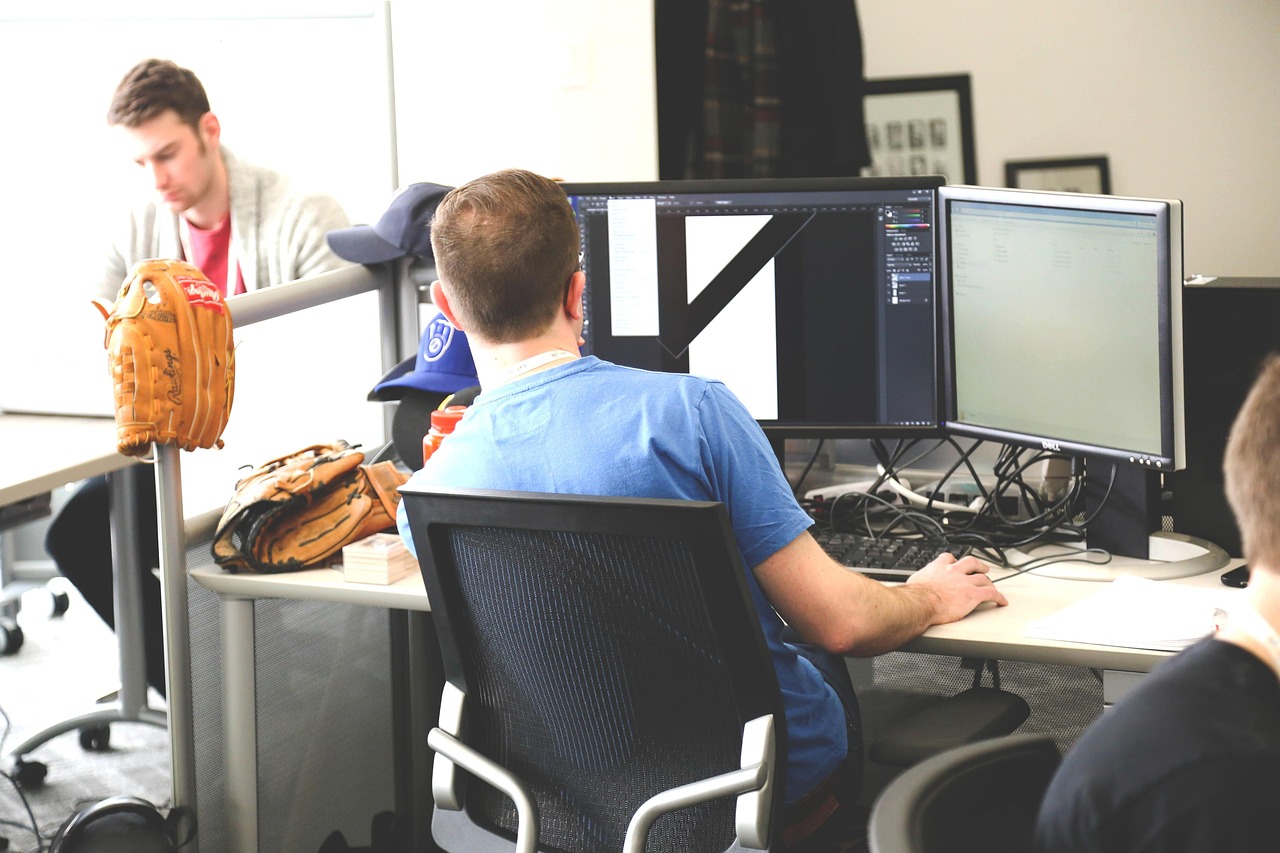
डिजाइन टूल आजकल किसी भी रचनात्मक क्षेत्र में काम आने वाली आधारभूत तकनीक बन चुके हैं। चाहे आप ग्राफ़िक डिज़ाइन, वेब डिज़ाइन, मोबाइल ऐप बनाना, सोशल मीडिया पोस्ट तैयार करना या फिर यूजर इंटरफ़ेस पर काम करना चाहते हों, हर जगह आपको इन टूल की ज़रूरत पड़ती है। शुरुआती लोगों के लिए सबसे बड़ी चुनौती होती है कि इतने सारे विकल्पों में से कौन सा टूल उनके लक्ष्य और कौशल स्तर के लिए सही रहेगा। कई बार लोग महंगे और जटिल सॉफ्टवेयर खरीद लेते हैं, लेकिन बाद में पता चलता है कि उनकी ज़रूरतें उससे कहीं सरल हैं। दूसरा महत्वपूर्ण पहलू है सीखने का तरीका – अगर टूल बहुत मुश्किल है तो शुरुआती लोग जल्दी निराश हो जाते हैं और आगे बढ़ने से हिचकते हैं।
इसलिए शुरुआती लोगों को ऐसे टूल चुनने चाहिए जो सीखने में आसान हों, जिनमें अच्छा सीखने-सिखाने का संसाधन उपलब्ध हो, और जो उनके भविष्य के लक्ष्यों के साथ मेल खाते हों। आजकल कई मुफ्त और सस्ते विकल्प मौजूद हैं जो शुरुआती स्तर पर काफी उपयोगी साबित होते हैं। साथ ही, क्लाउड-आधारित टूल आने से अब किसी को भी महंगे हार्डवेयर पर निर्भर रहने की ज़रूरत नहीं रही। सबसे पहले यह समझना ज़रूरी है कि आप किस तरह का डिज़ाइन करना चाहते हैं – क्या वह वेक्टर आधारित है, रास्टर आधारित, 3D मॉडलिंग, प्रोटोटाइपिंग, या फिर सिर्फ़ बुनियादी ग्राफ़िक्स तैयार करना। यह तय करने के बाद ही आप सही टूल चुन सकते हैं।
शुरुआती लोगों के लिए मुख्य प्रकार के डिजाइन टूल
डिजाइन टूल को मुख्य रूप से तीन श्रेणियों में बाँटा जा सकता है: वेक्टर ग्राफ़िक्स टूल, रास्टर ग्राफ़िक्स टूल, और प्रोटोटाइपिंग/यूआई डिज़ाइन टूल। वेक्टर ग्राफ़िक्स टूल वे होते हैं जो स्केलेबल ग्राफ़िक्स बनाने में मदद करते हैं – यानी आप उन्हें जितना बड़ा या छोटा करना चाहें, उनकी गुणवत्ता नहीं गिरती। यह लोगो, आइकन, इन्फोग्राफिक्स और टाइपोग्राफी जैसे कामों के लिए आदर्श होते हैं। रास्टर ग्राफ़िक्स टूल पिक्सेल पर आधारित होते हैं और फोटो एडिटिंग, डिजिटल पेंटिंग और रीयलिस्टिक इमेज बनाने के लिए इस्तेमाल होते हैं। प्रोटोटाइपिंग टूल यूजर इंटरफेस और वेबसाइटों के लेआउट तैयार करने में मदद करते हैं, जहाँ आप इंटरैक्टिव प्रोटोटाइप बना सकते हैं।
इसके अलावा, कुछ टूल ऐसे भी हैं जो कई सुविधाएँ एक साथ प्रदान करते हैं – जैसे कि कुछ वेक्टर टूल में ही बुनियादी रास्टर एडिटिंग भी शामिल होती है। शुरुआती लोगों को पहले यह समझना चाहिए कि उन्हें किस तरह के प्रोजेक्ट बनाने हैं। अगर आप लोगो डिज़ाइन करना चाहते हैं तो वेक्टर टूल बेहतर होंगे, जबकि फोटो एडिटिंग के लिए रास्टर टूल ज़्यादा उपयुक्त हैं। प्रोटोटाइपिंग टूल उन लोगों के लिए हैं जो वेबसाइट या ऐप के लेआउट और यूजर एक्सपीरियंस पर काम करना चाहते हैं। इन श्रेणियों को समझने के बाद ही आप सही टूल चुन सकते हैं।
वेक्टर ग्राफ़िक्स के लिए बेस्ट शुरुआती टूल
Adobe Illustrator
Adobe Illustrator लंबे समय से वेक्टर ग्राफ़िक्स के क्षेत्र में सबसे लोकप्रिय टूल रहा है। इसकी मज़बूत सुविधाएँ और उद्योग मानक बन चुके वर्कफ़्लो के कारण इसे पेशेवर भी इस्तेमाल करते हैं। शुरुआती लोगों के लिए इसका सबसे बड़ा फायदा यह है कि इसमें सीखने के लिए ढेर सारे ट्यूटोरियल, कोर्स और कम्युनिटी संसाधन उपलब्ध हैं। हालांकि इसका इंटरफ़ेस शुरुआती लोगों को थोड़ा जटिल लग सकता है, लेकिन एक बार बुनियादी बातें समझ लेने के बाद यह बहुत शक्तिशाली साबित होता है। वेक्टर डिज़ाइन, लोगो, आइकन, टाइपोग्राफी और पैकेज डिज़ाइन जैसे कामों के लिए यह आदर्श है।
Affinity Designer
Affinity Designer एक अपेक्षाकृत नया लेकिन बहुत लोकप्रिय विकल्प है जो Adobe Illustrator का एक सस्ता और कभी-कभी बेहतर विकल्प साबित हो रहा है। इसकी सबसे बड़ी खासियत है इसका सिंगल-विंडो मोड जो शुरुआती लोगों को आसानी से समझने में मदद करता है। इसमें वेक्टर और रास्टर दोनों तरह के टूल एक ही जगह पर उपलब्ध हैं, जिससे काम करना काफी सुविधाजनक हो जाता है। इसका इंटरफ़ेस काफी साफ़ और व्यवस्थित है, जिससे नए लोग जल्दी सीख सकते हैं। इसके अलावा, यह एक बार की खरीद (one-time purchase) वाला सॉफ्टवेयर है, जो नियमित सब्सक्रिप्शन से बचना चाहता है उनके लिए अच्छा विकल्प है।

Inkscape
Inkscape एक पूरी तरह से मुफ्त और ओपन-सोर्स वेक्टर ग्राफ़िक्स टूल है जो Adobe Illustrator के विकल्प के रूप में उभरा है। यह उन लोगों के लिए आदर्श है जो बिना किसी लागत के शुरुआत करना चाहते हैं। इसका इंटरफ़ेस काफी हद तक Illustrator से मिलता-जुलता है, इसलिए जो लोग बाद में प्रोफेशनल टूल पर जाना चाहते हैं उनके लिए यह अच्छा अभ्यास हो सकता है। Inkscape में SVG फाइल फॉर्मेट सपोर्ट सबसे अच्छा है, जो वेब डिज़ाइन और डिजिटल मीडिया के लिए बहुत उपयोगी है। हालांकि इसकी सुविधाएँ Adobe Illustrator जितनी व्यापक नहीं हैं, लेकिन शुरुआती प्रोजेक्ट्स के लिए यह काफी है।
रास्टर ग्राफ़िक्स के लिए बेस्ट शुरुआती टूल
Adobe Photoshop
Adobe Photoshop रास्टर ग्राफ़िक्स एडिटिंग का सबसे प्रसिद्ध और व्यापक रूप से इस्तेमाल किया जाने वाला टूल है। फोटो एडिटिंग, डिजिटल पेंटिंग, कॉलेज बनाने, टेक्स्ट इफेक्ट्स और बहुत कुछ करने के लिए यह बेस्ट ऑप्शन है। शुरुआती लोगों के लिए Photoshop थोड़ा चुनौतीपूर्ण हो सकता है क्योंकि इसकी सुविधाएँ बहुत व्यापक हैं, लेकिन सौभाग्य से इसके लिए भी ढेर सारे मुफ्त और सस्ते ट्यूटोरियल उपलब्ध हैं। Photoshop का उपयोग फोटोग्राफर्स, ग्राफ़िक डिज़ाइनर्स, सोशल मीडिया मैनेजर्स और यहां तक कि 3D कलाकारों द्वारा भी किया जाता है।
GIMP
GIMP एक मुफ्त और ओपन-सोर्स रास्टर ग्राफ़िक्स एडिटर है जो Photoshop का एक लोकप्रिय विकल्प माना जाता है। इसकी विशेषताएँ Photoshop के बहुत करीब हैं, और यह शुरुआती लोगों के लिए बहुत अच्छा विकल्प है जो बिना किसी लागत के शुरुआत करना चाहते हैं। GIMP में कस्टमाइज़ेबल इंटरफ़ेस और प्लगइन्स सपोर्ट भी उपलब्ध है, जिससे आप अपने वर्कफ़्लो को अपनी ज़रूरत के अनुसार ढाल सकते हैं। हालांकि इसका इंटरफ़ेस Photoshop जितना पॉलिश्ड नहीं है, लेकिन इसकी क्षमताएँ काफी प्रभावशाली हैं। फोटो रिटचिंग, ग्राफ़िक डिज़ाइन और यहां तक कि सरल एनिमेशन बनाने के लिए भी GIMP का इस्तेमाल किया जा सकता है।
Canva
Canva उन लोगों के लिए आदर्श है जो बहुत जल्दी और आसानी से सोशल मीडिया पोस्ट, प्रेजेंटेशन, पोस्टर, Invitation कार्ड और अन्य ग्राफ़िक्स तैयार करना चाहते हैं। इसका इंटरफ़ेस बहुत ही सरल और उपयोगकर्ता के अनुकूल है, जिससे शुरुआती लोग भी बिना किसी मुश्किल के काम कर सकते हैं। Canva में पहले से डिज़ाइन किए गए टेम्प्लेट्स और एलिमेंट्स मिल जाते हैं जिन्हें आप अपनी ज़रूरत के अनुसार कस्टमाइज़ कर सकते हैं। यह मुख्य रूप से क्लाउड-आधारित टूल है, इसलिए इसे इस्तेमाल करने के लिए आपको किसी सॉफ्टवेयर को इंस्टॉल करने की ज़रूरत नहीं है। इसका मुफ्त संस्करण भी काफी शक्तिशाली है, हालांकि प्रीमियम फीचर्स के लिए सब्सक्रिप्शन लेना पड़ता है।
प्रोटोटाइपिंग और यूआई डिजाइन के लिए बेस्ट शुरुआती टूल
Figma
Figma एक क्लाउड-आधारित प्रोटोटाइपिंग और यूजर इंटरफेस डिज़ाइन टूल है जो पूरी तरह से ब्राउज़र पर चलता है। इसका सबसे बड़ा फायदा यह है कि इसे इस्तेमाल करने के लिए आपको किसी सॉफ्टवेयर को डाउनलोड करने की ज़रूरत नहीं है – बस अपने ब्राउज़र में लॉगिन करें और काम शुरू करें। Figma शुरुआती लोगों के लिए बहुत अच्छा है क्योंकि इसका इंटरफ़ेस बहुत ही सहज और सीखने में आसान है। इसमें रीयल-टाइम कोलैबोरेशन की सुविधा भी है, जिससे टीम के साथ मिलकर काम करना बहुत आसान हो जाता है। इसके अलावा, इसमें वेक्टर टूल, प्रोटोटाइपिंग, और डिज़ाइन सिस्टम बनाने की सुविधाएँ भी उपलब्ध हैं।








MEFAI के AI से वास्तविक परिणाम प्राप्त करें। Pro प्लान पर $50 की छूट पाएं।
प्रायोजित · पिछला प्रदर्शन भविष्य के परिणामों का संकेत नहीं है। यह वित्तीय सलाह नहीं है।

Adobe XD
Adobe XD एक और लोकप्रिय प्रोटोटाइपिंग टूल है जो Adobe के अन्य उत्पादों के साथ अच्छी तरह से एकीकृत होता है। इसका उपयोग वेबसाइटों, मोबाइल ऐप्स और अन्य डिजिटल उत्पादों के लिए यूजर इंटरफेस और प्रोटोटाइप बनाने के लिए किया जाता है। Adobe XD शुरुआती लोगों के लिए काफी अच्छा है क्योंकि इसका इंटरफ़ेस काफी सरल और उपयोगकर्ता के अनुकूल है। इसमें रीयल-टाइम कोलैबोरेशन, वेक्टर टूल्स, और प्रोटोटाइपिंग सुविधाएँ शामिल हैं। Adobe XD का मुफ्त संस्करण भी काफी उपयोगी है, हालांकि प्रो फीचर्स के लिए सब्सक्रिप्शन लेना पड़ता है।
Sketch
Sketch एक मैक-ओनली प्रोटोटाइपिंग और डिज़ाइन टूल है जो वेक्टर-आधारित यूआई डिज़ाइन के लिए काफी लोकप्रिय है। इसका उपयोग मुख्य रूप से मोबाइल ऐप और वेबसाइट डिज़ाइन के लिए किया जाता है। Sketch का इंटरफ़ेस काफी साफ़ और व्यवस्थित है, जिससे शुरुआती लोगों को काम करने में आसानी होती है। इसमें प्लगइन्स सपोर्ट भी उपलब्ध है, जिससे आप अपने वर्कफ़्लो को और बेहतर बना सकते हैं। हालांकि Sketch सिर्फ मैक पर ही उपलब्ध है, इसलिए अगर आप विंडोज़ इस्तेमाल करते हैं तो यह विकल्प आपके लिए नहीं है। इसका मुफ्त ट्रायल उपलब्ध है, लेकिन पूर्ण सुविधाओं के लिए सब्सक्रिप्शन लेना पड़ता है।
मोबाइल ऐप और सरल डिजाइन के लिए बेस्ट टूल
Procreate
Procreate एक पेशेवर-स्तर का डिजिटल पेंटिंग ऐप है जो मुख्य रूप से iPad के लिए बनाया गया है। यह उन लोगों के लिए आदर्श है जो डिजिटल आर्ट, स्केचिंग, और पेंटिंग करना चाहते हैं। Procreate का इंटरफ़ेस बहुत ही सहज और उपयोगकर्ता के अनुकूल है, और इसमें ब्रश इंजन काफी शक्तिशाली है। शुरुआती लोगों के लिए यह बहुत अच्छा विकल्प है क्योंकि इसमें सीखने के लिए ढेर सारे संसाधन उपलब्ध हैं। Procreate का एक बार का शुल्क होता है, इसलिए इसमें नियमित सब्सक्रिप्शन की ज़रूरत नहीं पड़ती।
Adobe Fresco
Adobe Fresco एक और डिजिटल पेंटिंग ऐप है जो मुख्य रूप से टैबलेट और मोबाइल डिवाइस के लिए बनाया गया है। यह Adobe के अन्य उत्पादों जैसे Photoshop और Illustrator के साथ अच्छी तरह से एकीकृत होता है। Adobe Fresco में रीयलिस्टिक ब्रश और पेंटिंग टूल्स उपलब्ध हैं, जो इसे पेशेवर और शुरुआती दोनों के लिए उपयुक्त बनाते हैं। इसका मुफ्त संस्करण भी काफी शक्तिशाली है, हालांकि प्रीमियम फीचर्स के लिए सब्सक्रिप्शन लेना पड़ता है। यह उन लोगों के लिए अच्छा विकल्प है जो मोबाइल पर डिजिटल आर्ट बनाना चाहते हैं।
Vectornator
Vectornator एक मुफ्त और उपयोगकर्ता के अनुकूल वेक्टर ग्राफ़िक्स ऐप है जो मुख्य रूप से iPad और iPhone के लिए बनाया गया है। इसका इंटरफ़ेस बहुत ही सरल और सीखने में आसान है, जिससे शुरुआती लोग जल्दी से काम करना सीख सकते हैं। Vectornator में वेक्टर डिज़ाइन, लोगो बनाने, और इलस्ट्रेशन तैयार करने के लिए सभी आवश्यक टूल उपलब्ध हैं। यह मुख्य रूप से मोबाइल डिवाइस के लिए बनाया गया है, इसलिए अगर आप टैबलेट या स्मार्टफोन पर काम करना चाहते हैं तो यह अच्छा विकल्प है।
सीखने के संसाधन और आगे की राह
जब भी आप कोई नया टूल सीखना शुरू करते हैं, तो सबसे पहले उसका आधिकारिक ट्यूटोरियल और डॉक्यूमेंटेशन देखना चाहिए। ज्यादातर टूल अपने यूट्यूब चैनल, ब्लॉग, और वेबिनार के माध्यम से शुरुआती लोगों के लिए मुफ्त संसाधन उपलब्ध कराते हैं। इसके अलावा, ऑनलाइन लर्निंग प्लेटफॉर्म जैसे Udemy, Coursera, Skillshare, और YouTube पर हजारों मुफ्त और सस्ते कोर्स उपलब्ध हैं जो आपको बुनियादी से लेकर उन्नत स्तर तक ले जा सकते हैं। शुरुआती लोगों को चाहिए कि वे नियमित अभ्यास करें और छोटे-छोटे प्रोजेक्ट्स बनाते रहें – इससे उनके कौशल में तेजी से सुधार होता है।
एक और महत्वपूर्ण बात है कि आप अपने काम को सोशल मीडिया प्लेटफॉर्म जैसे Behance, Dribbble, और Instagram पर साझा करें। इससे न सिर्फ़ आपको फीडबैक मिलता है, बल्कि आप अन्य डिज़ाइनर्स के काम से भी प्रेरणा ले सकते हैं। शुरुआती लोगों को चाहिए कि वे अपने लक्ष्यों को छोटे-छोटे चरणों में बाँट लें और हर चरण को पूरा करने के बाद अगले चरण की ओर बढ़ें। उदाहरण के लिए, अगर आप लोगो डिज़ाइन करना सीखना चाहते हैं, तो पहले बुनियादी आकार बनाने सीखें, फिर टेक्स्ट जोड़ना सीखें, और फिर रंग एवं स्टाइलिंग पर ध्यान दें।
टूल चुनते समय ध्यान रखने योग्य बातें
सबसे पहले यह तय करें कि आप किस तरह का डिज़ाइन करना चाहते हैं – वेक्टर, रास्टर, प्रोटोटाइपिंग, या मोबाइल ऐप। उसके बाद अपने बजट पर विचार करें – क्या आप मुफ्त टूल इस्तेमाल करना चाहते हैं, या आप पैसे खर्च करने को तैयार हैं। अगर आप मुफ्त टूल चुनते हैं, तो देख लें कि क्या वह आपके लक्ष्यों के लिए पर्याप्त है। दूसरा महत्वपूर्ण पहलू है सीखने की उपलब्धता – क्या टूल के लिए पर्याप्त ट्यूटोरियल और संसाधन उपलब्ध हैं? अगर आप शुरुआती हैं तो ऐसे टूल चुनें जिनके लिए बड़ी कम्युनिटी और सीखने-सिखाने के संसाधन उपलब्ध हों।
इसके अलावा, क्लाउड-आधारित टूल का इस्तेमाल करने से आप कहीं से भी काम कर सकते हैं और अपने प्रोजेक्ट्स को आसानी से साझा कर सकते हैं। हार्डवेयर के मामले में, अगर आप डिजिटल पेंटिंग या फोटो एडिटिंग करना चाहते हैं तो एक अच्छा ग्राफिक्स टैबलेट या iPad आपके काम को बहुत आसान बना सकता है। अंत में, अपने काम की गुणवत्ता और निरंतरता पर ध्यान दें – नियमित अभ्यास और नए-नए प्रोजेक्ट्स बनाने से ही आप अपने कौशल में सुधार कर सकते हैं।
निष्कर्ष: शुरुआती लोगों के लिए सही डिजाइन टूल चुनना
डिजाइन टूल सीखना एक रोमांचक सफर है, लेकिन शुरुआत में सही टूल चुनना बहुत महत्वपूर्ण होता है। अगर आप वेक्टर ग्राफ़िक्स सीखना चाहते हैं, तो Adobe Illustrator, Affinity Designer, या Inkscape अच्छा विकल्प हो सकते हैं। रास्टर ग्राफ़िक्स के लिए Adobe Photoshop, GIMP, या Canva बेहतर हैं। प्रोटोटाइपिंग और यूआई डिज़ाइन के लिए Figma, Adobe XD, या Sketch अच्छा काम करेंगे। मोबाइल पर काम करने के लिए Procreate, Adobe Fresco, या Vectornator बेहतरीन विकल्प हैं।
सबसे महत्वपूर्ण बात है कि आप शुरुआत में ही अपने लक्ष्यों को स्पष्ट कर लें और उसके अनुसार टूल चुनें। मुफ्त और सस्ते विकल्पों से शुरुआत करें, और जैसे-जैसे आपका कौशल बढ़ता जाए, वैसे-वैसे और उन्नत टूल की ओर बढ़ें। नियमित अभ्यास, संसाधनों का सही इस्तेमाल, और अपने काम को साझा करने से आप जल्दी ही अपने क्षेत्र में निपुण हो सकते हैं। याद रखें, हर महान डिजाइनर की शुरुआत कहीं न कहीं से ही होती है – बस आपको शुरुआत करनी है और निरंतर प्रयास करते रहना है।
इसमें और देखें सॉफ़्टवेयर और SaaS

एंड्रयू यांग की अगली बड़ी स्टार्टअप संभावना: जीवन-यापन लागत घटाना
एंड्रयू यांग का मानना है कि अगले बड़े स्टार्टअप अवसर जीवन-यापन लागत घटाने में हैं। उन्होंने आवास, शिक्षा, खाद्य, ईंधन और दूरसंचार जैसे क्षेत्रों में ग्राहकों को पैसा लौटाने वाले व्यवसाय मॉडल को बढ़ावा
वाल्व ने एक दिन में 13 टन VR हेडसेट आयात किए: स्टीम फ्रेम लॉन्च की पूरी तैयारी
वाल्व ने अपने नए स्टीम फ्रेम VR हेडसेट की पहली बड़ी खेप अमेरिका आयात की है। जानिए क्यों यह लॉन्च गेमिंग इंडस्ट्री के लिए बड़ा मोड़ साबित हो सकता है और क्या हैं इसके मायने।

स्पेसएक्स का आईपीओ: क्या बदल जाएगा तकनीक, अंतरिक्ष और निवेश का भविष्य?
स्पेसएक्स के आईपीओ से सार्वजनिक निवेश के दरवाजे खुल गए हैं। जानिए कैसे अंतरिक्ष आधारित एआई डेटा सेंटर, एलन मस्क की ट्रिलियन डॉलर की दौलत और तकनीकी क्षेत्र पर इसका असर पड़ सकता है।