
Peripherals & Gadgets im Vergleich: Die passende Wahl für deine Bedürfnisse
Von Mag-Info Tech editorial · 2026-06-10
Wenn du vor einem Regal mit Monitoren, Tastaturen und Zubehör stehst, kann die Auswahl schnell überwältigend wirken. Die Unterschiede zwischen den Modellen sind nicht immer auf den ersten Blick erkennbar, doch sie entscheiden maßgeblich über Komfort, Produktivität und sogar Gesundheit. Dieser Guide hilft dir, die richtigen Peripherals für deine Situation zu finden – ob du allein arbeitest, im Team unterwegs bist oder ein begrenztes Budget hast.
Warum die Wahl der richtigen Peripherals mehr ist als nur Ästhetik
Peripherals wie Monitore und Tastaturen sind oft die Schnittstelle zwischen dir und deiner Arbeit. Ein hochwertiger Monitor kann die Augenbelastung reduzieren, während eine gut abgestimmte Tastatur die Schreibgeschwindigkeit und Präzision erhöht. Doch die Anforderungen unterscheiden sich stark: Ein Grafikdesigner braucht andere Farben und Auflösungen als ein Programmierer, der mehrere Fenster gleichzeitig im Blick behalten muss. Auch die Ergonomie spielt eine zentrale Rolle – wer stundenlang tippt, sollte auf eine Tastatur mit guter Handballenauflage achten. Wer im Team arbeitet, profitiert dagegen von Geräten, die sich leicht teilen oder zentral verwalten lassen.
Ein weiterer Faktor ist die Zukunftssicherheit. Teure Monitore oder Tastaturen mit proprietären Anschlüssen können zum Problem werden, wenn sich die Technologie weiterentwickelt. USB-C, HDMI 2.1 oder drahtlose Verbindungen wie Bluetooth sind heute Standard, aber nicht alle Geräte unterstützen sie gleichermaßen. Wer auf Langlebigkeit setzt, sollte auf universelle Anschlüsse und nachrüstbare Komponenten achten. Zudem lohnt es sich, auf Zertifizierungen wie Energy Star oder TÜV-GS zu achten, die auf Energieeffizienz und Sicherheit hinweisen.
Monitore: Welche Auflösung und Technologie zu deinem Workload passt
Die Wahl des Monitors hängt stark davon ab, was du damit machst. Für Büroarbeiten und Programmierung reicht oft ein Full-HD-Modell (1920 × 1080), das preiswert ist und eine flüssige Darstellung bietet. Wer jedoch mit Grafiken, Videos oder CAD-Software arbeitet, sollte zu einem 4K- oder sogar 5K-Monitor greifen. Diese bieten mehr Platz für Fenster und präzisere Farben. Für Gamer oder Nutzer, die viel lesen, kann ein Monitor mit hoher Bildwiederholrate (120 Hz oder mehr) sinnvoll sein, um Bewegungen flüssiger darzustellen.
Ein weiterer wichtiger Aspekt ist die Panel-Technologie. IPS-Panels bieten gute Farbtreue und Blickwinkel, sind aber oft teurer. TN-Panels sind günstiger und schneller, eignen sich aber weniger für farbkritische Arbeiten. OLED-Monitore punkten mit perfekten Schwarztönen und hohen Kontrasten, sind jedoch anfälliger für Einbrenneffekte und teurer. Wer mehrere Monitore nutzt, sollte auf eine einheitliche Farbkalibrierung achten, um Sprünge zwischen den Displays zu vermeiden.
Für Teams oder Shared Workspaces sind Monitore mit integrierten KVM-Switches praktisch, die den Wechsel zwischen mehreren Computern per Tastendruck ermöglichen. Wer viel unterwegs ist, kann auf tragbare Monitore zurückgreifen, die über USB-C mit Strom versorgt werden und sich leicht anschließen lassen. Budget-Optionen wie gebrauchte Business-Monitore oder Modelle mit geringer Auflösung sind für gelegentliche Nutzer eine kostengünstige Alternative.
Tastaturen: Mechanisch, membranbasiert oder ergonomisch – was lohnt sich?
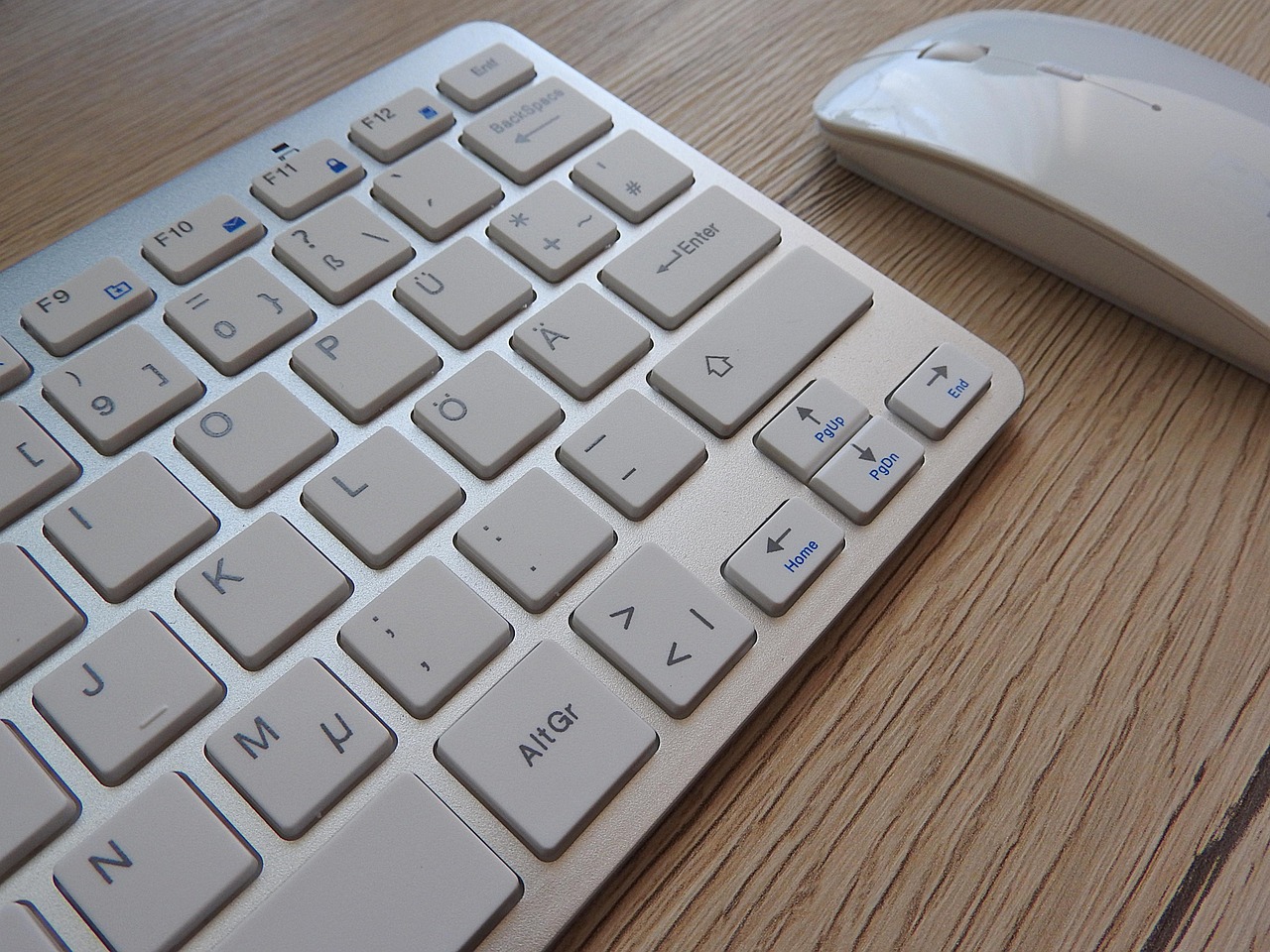
Tastaturen gibt es in verschiedenen Bauweisen, und jede hat ihre Vor- und Nachteile. Mechanische Tastaturen sind bei Enthusiasten beliebt, weil sie ein taktiles Feedback und eine längere Lebensdauer bieten. Sie eignen sich besonders für Vielschreiber oder Programmierer, die auf Präzision angewiesen sind. Membrantastaturen sind leiser und günstiger, aber weniger präzise. Sie passen gut für Büroumgebungen, in denen viele Menschen gleichzeitig tippen.

Ergonomische Tastaturen wie die Microsoft Sculpt oder die Keychron Q ergonomisch geteilt sind, können Verspannungen vorbeugen, sind aber gewöhnungsbedürftig. Wer viel tippt, sollte auf eine Handballenauflage und eine ergonomische Form achten. Für Teams, die geteilte Arbeitsplätze nutzen, sind kabellose Tastaturen mit langer Akkulaufzeit praktisch. Wer Wert auf Nachhaltigkeit legt, kann auf Tastaturen aus recycelten Materialien oder mit austauschbaren Tasten zurückgreifen.
Ein oft unterschätzter Faktor ist die Tastenmechanik. Lineare Tasten (wie bei Cherry MX Red) sind leise und schnell, während taktile Tasten (Cherry MX Brown) ein spürbares Feedback geben. Klickende Tasten (Cherry MX Blue) sind laut und eignen sich nicht für Shared Workspaces. Wer viel schreibt, sollte auf eine gute Tastenhubhöhe und eine angenehme Anschlagskraft achten. Für Programmierer sind Tastaturen mit dedizierten Makro-Tasten oder programmierbaren Tasten nützlich.
Zeigegeräte: Maus oder Trackpad – was ist die bessere Wahl?
Die Wahl zwischen Maus und Trackpad hängt stark von der Arbeitsweise ab. Eine Maus bietet präzisere Steuerung und ist für Grafikarbeiten oder Gaming unverzichtbar. Wer viel zeichnet oder präzise klickt, sollte auf eine ergonomische Form und eine hohe DPI-Einstellung achten. Für Büroarbeiten oder gelegentliche Nutzung reicht oft ein einfaches Modell mit gummierter Oberfläche.
Trackpads sind platzsparend und praktisch für unterwegs, aber weniger präzise als eine Maus. Moderne Trackpads wie das Apple Magic Trackpad oder das Dell Premier Rechargeable bieten Multi-Touch-Gesten und sind für viele Nutzer ausreichend. Wer viel mit Gesten arbeitet, sollte auf eine gute Oberflächenbeschaffenheit und eine flüssige Reaktion achten. Für Teams, die geteilte Arbeitsplätze nutzen, sind kabellose Mäuse mit guter Akkulaufzeit oder Solarbetrieb sinnvoll.
Ein weiterer Faktor ist die Ergonomie. Wer viel mit der Maus arbeitet, sollte auf eine natürliche Handhaltung achten, um Verspannungen zu vermeiden. Vertikalmäuse wie die Logitech MX Vertical reduzieren die Pronation des Handgelenks und sind für Vielnutzer eine gute Wahl. Für Programmierer oder Designer können Mäuse mit zusätzlichen Tasten oder programmierbaren Funktionen nützlich sein.
Audio-Zubehör: Kopfhörer und Lautsprecher für konzentriertes Arbeiten
Gute Audio-Peripherals sind entscheidend für konzentriertes Arbeiten, besonders in lauten Umgebungen. Kopfhörer mit Noise-Cancelling-Technologie wie die Bose QuietComfort oder die Sony WH-1000XM sind ideal für Vielreisende oder Büroangestellte, die Störgeräusche ausblenden müssen. Wer viel telefoniert, sollte auf ein integriertes Mikrofon und eine gute Sprachverständlichkeit achten.








Echte Ergebnisse von MEFAIs KI. Erhalten Sie $50 Rabatt auf den Pro-Plan.
Gesponsert · Vergangene Leistung ist kein Indikator für zukünftige Ergebnisse. Keine Finanzberatung.


Für Teams oder Shared Workspaces sind Kopfhörer mit Kabeloption praktisch, da sie keine Akkulaufzeit benötigen. Wer Wert auf Klangqualität legt, kann auf Over-Ear-Modelle mit guter Basswiedergabe zurückgreifen. Lautsprecher wie die JBL Charge oder die Harman Kardon Onyx Studio sind robust und bieten guten Klang für Besprechungen oder Hintergrundmusik. Wer viel unterwegs ist, sollte auf kompakte Modelle mit langer Akkulaufzeit achten.
Ein oft vernachlässigter Aspekt ist die Kompatibilität mit anderen Geräten. Wer mehrere Monitore oder Tastaturen nutzt, sollte auf kabellose Kopfhörer mit Multipoint-Verbindung achten, die sich mit mehreren Geräten verbinden lassen. Für Programmierer oder Designer können Kopfhörer mit guter Mikrofonqualität nützlich sein, um Sprachbefehle oder Diktate zu nutzen.
Kabelmanagement und Docking-Stationen: Ordnung für den Arbeitsplatz
Ein aufgeräumter Arbeitsplatz steigert die Produktivität und reduziert Stress. Kabelmanagement-Systeme wie Kabelkanäle, Kabelbinder oder unter dem Tisch befestigte Halterungen helfen, Kabelsalat zu vermeiden. Wer mehrere Geräte nutzt, kann auf Docking-Stationen wie die CalDigit TS4 oder die Dell WD22TB4 zurückgreifen, die mehrere Anschlüsse in einem Gerät bündeln.
Für Teams oder Shared Workspaces sind kabellose Docking-Stationen praktisch, da sie den Wechsel zwischen Geräten erleichtern. Wer viel unterwegs ist, sollte auf kompakte Modelle mit USB-C-Anschluss achten, die sich leicht transportieren lassen. Ein weiterer Tipp: Wer mehrere Monitore nutzt, sollte auf Docking-Stationen mit DisplayLink-Unterstützung achten, um ältere Geräte ohne native Mehrfachbildschirm-Unterstützung anzubinden.
Ein oft unterschätzter Faktor ist die Stromversorgung. Docking-Stationen mit integriertem Netzteil bieten mehr Leistung, sind aber weniger mobil. Wer viel unterwegs ist, sollte auf Modelle mit Power Delivery achten, die mehrere Geräte gleichzeitig aufladen können. Für Budget-Nutzer reichen oft einfache USB-Hubs oder Kabel mit integriertem Kabelmanagement.
Zubehör für spezielle Anforderungen: Grafiktabletts, VR-Brillen und mehr
Nicht jeder braucht ein Grafiktablett, aber für Designer, Illustratoren oder 3D-Künstler sind sie unverzichtbar. Modelle wie das Wacom Intuos oder das Huion Kamvas bieten präzise Stiftsteuerung und Drucksensitivität. Wer viel mit Vektorgrafiken arbeitet, sollte auf eine hohe Auflösung und eine gute Farbtreue achten. Für Einsteiger reichen oft günstige Modelle mit kleinerem Arbeitsbereich.
VR-Brillen wie die Meta Quest 3 oder die HP Reverb G2 sind für Entwickler oder Enthusiasten interessant, die immersive Erfahrungen testen wollen. Wer mit 3D-Software arbeitet, kann von VR-Brillen profitieren, die eine bessere räumliche Darstellung bieten. Für Teams, die Remote-Zusammenarbeit nutzen, können VR-Brillen die Kommunikation verbessern. Allerdings sind sie teuer und benötigen leistungsstarke Hardware.
Ein weiteres nützliches Zubehör sind USB-Hubs oder Thunderbolt-Docks für Nutzer mit vielen Geräten. Wer mehrere externe Festplatten oder Monitore anschließen muss, sollte auf Modelle mit ausreichend Anschlüssen und guter Stromversorgung achten. Für Budget-Nutzer reichen oft einfache USB-A-Hubs, während Power-User auf Thunderbolt-4-Hubs mit hoher Datenrate setzen sollten.
Budget vs. Premium: Was lohnt sich wirklich?
Wer ein begrenztes Budget hat, muss nicht auf Qualität verzichten. Gute Monitore gibt es bereits ab 200 Euro, und mechanische Tastaturen sind oft ab 80 Euro erhältlich. Gebrauchtmarkt-Plattformen oder Business-Auktionen bieten oft hochwertige Geräte zu reduzierten Preisen. Wer auf Markengeräte setzt, sollte auf Rabattaktionen oder Bundle-Angebote achten.
Premium-Modelle wie der Apple Pro Display XDR oder die Logitech MX Master 3S bieten bessere Verarbeitung und mehr Funktionen, sind aber deutlich teurer. Sie lohnen sich für Profis, die auf Langlebigkeit und Präzision angewiesen sind. Wer viel unterwegs ist, sollte auf kompakte und leichte Geräte achten, die sich leicht transportieren lassen. Ein weiterer Tipp: Wer mehrere Geräte nutzt, kann mit Docking-Stationen und Kabelmanagement-Systemen langfristig Geld sparen.
Ein oft unterschätzter Faktor ist der Stromverbrauch. Energieeffiziente Geräte wie Monitore mit Energy-Star-Zertifizierung oder Tastaturen mit Solarbetrieb können auf Dauer Kosten sparen. Wer viel im Homeoffice arbeitet, sollte auf Geräte mit guter Akkulaufzeit oder Solarbetrieb achten. Für Teams, die Shared Workspaces nutzen, sind robuste und langlebige Geräte eine gute Investition.
Fazit: So findest du die passenden Peripherals für deine Situation
Die Wahl der richtigen Peripherals hängt von deinen individuellen Bedürfnissen ab. Für Solo-Nutzer, die viel tippen oder programmieren, sind ergonomische Tastaturen, präzise Mäuse und ein hochwertiger Monitor die beste Wahl. Teams profitieren von geteilten Geräten wie Docking-Stationen oder KVM-Switches, während Budget-Nutzer mit gebrauchten Modellen oder einfachen Alternativen gute Ergebnisse erzielen können.
Egal, für welche Option du dich entscheidest, achte auf Langlebigkeit, Ergonomie und universelle Anschlüsse. Investiere in Geräte, die zu deinem Workload passen, und vermeide unnötige Extras, die du nicht brauchst. Mit der richtigen Auswahl kannst du nicht nur deine Produktivität steigern, sondern auch deine Gesundheit schonen.
Mehr in Hardware & Gadgets
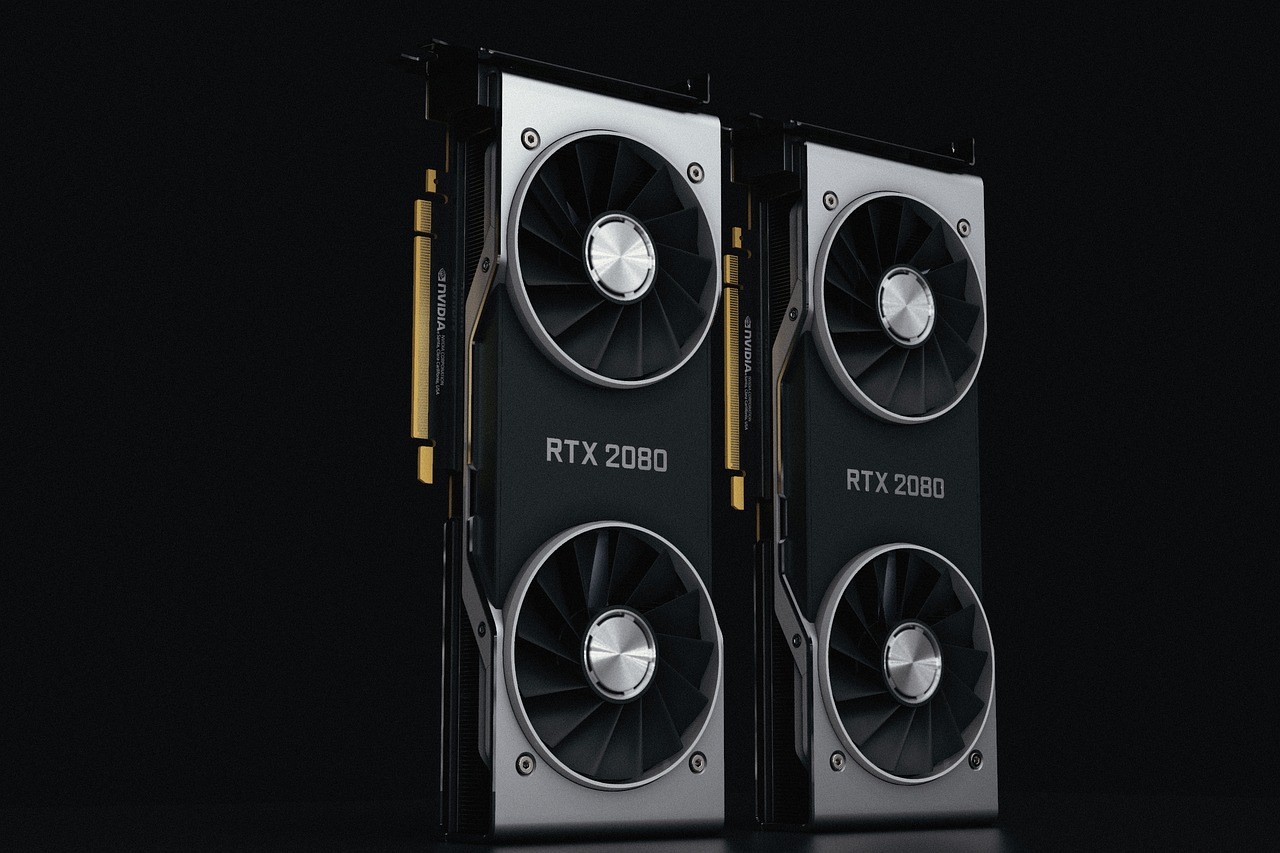
Die besten Grafikkarten für KI – Kaufberatung 2026
Wer KI-Workloads stemmen will, braucht die richtige GPU. Dieser Guide vergleicht die führenden Grafikkarten für Machine Learning, Deep Learning und Inferenz – von Profi-Acceleratoren bis zu Consumer-K
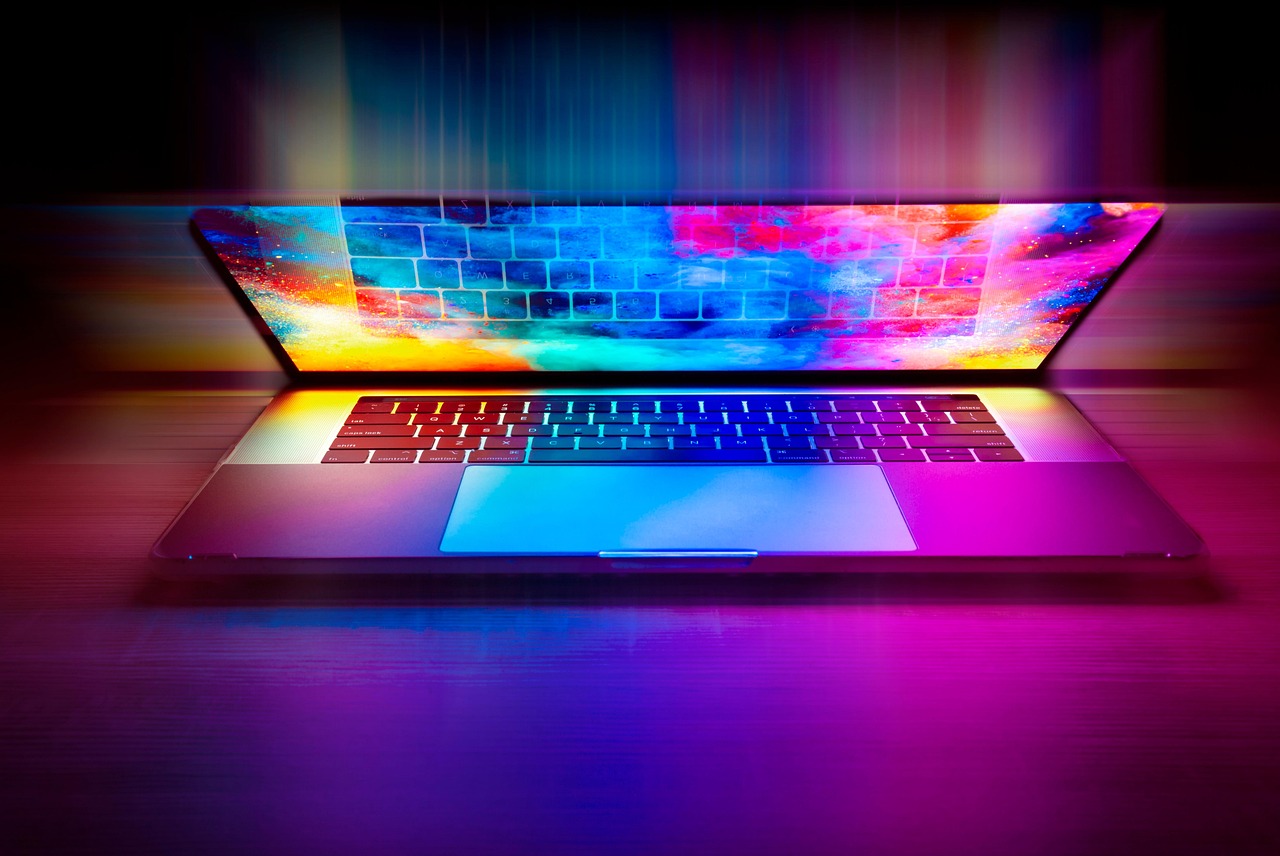
Die besten Laptops 2026 – Kaufberatung für Arbeit, KI und Gaming
Empfehlungen für die besten Laptops 2026 nach Einsatzgebiet: Büroarbeit, KI-Anwendungen und Gaming. Mit Auswahlkriterien, typischen Fehlern und einer klaren Entscheidungshilfe für verschiedene Budgets
Krypto-Mining-Hardware 2026: Die besten Rigs und Geräte im Vergleich
Dieser Guide vergleicht die besten Mining-Rigs und Hardware für Krypto-Mining 2026, erklärt wer ASICs, GPUs oder CPUs braucht und worauf Käufer achten müssen.